
Acest ghid te duce pas cu pas, de la instalare până la prima cursă verificată. Nu ai nevoie de cunoștințe tehnice. Citește câte un pas, fă exact ce scrie, uită-te la poză și abia apoi treci mai departe. Durează în jur de 10 minute, o singură dată.
Cuprins
- Ce face SmartNeto, pe scurt
- Pasul 1. Instalezi aplicația
- Pasul 2. Ecranul de prezentare
- Pasul 3. Ecranul principal
- Pasul 4. Costurile mașinii (cel mai important)
- Pasul 5. Curse în afara orașului, aeroport, voce
- Pasul 6. Pornești urmărirea ofertelor
- Pasul 7. Fereastra ofertei
- Pasul 8. Lucrezi în Uber sau Bolt
- Important: când se oprește captura
- Pasul 9. Oprești la final de tură
- Perioada gratuită și abonamentul
- Ce faci dacă…
Ce face SmartNeto, pe scurt
- Când primești o ofertă în Uber sau Bolt, SmartNeto îți arată într-o fereastră mică dacă oferta merită: Bună, Medie sau Slabă.
- Calculează cât câștigi pe kilometru și pe oră, după ce scade costul mașinii.
- Nu apasă nimic în locul tău. Tu decizi mereu dacă accepți sau refuzi cursa.
- Ce apare pe ecran rămâne doar pe telefonul tău. Nu se trimite nicăieri și nu-ți conectezi contul Uber sau Bolt.
Ce îți trebuie înainte să începi
- Un iPhone cu internet (date mobile sau Wi-Fi).
- Aplicația Uber Driver sau Bolt Driver instalată.
- Cât consumă mașina la 100 km și cât costă un litru de carburant (sau un kWh, la mașinile electrice).
Pasul 1. Instalezi aplicația din App Store
- Pe iPhone, apasă iconița albastră App Store.
- Jos, în dreapta, apasă pe lupă (Căutare).
- Scrie SmartNeto și apasă Caută pe tastatură.
- Lângă SmartNeto apasă Obține, apoi confirmă cu Face ID, Touch ID sau parola Apple. Descărcarea e gratuită.
- Când apare butonul Deschide, apasă pe el.
Sau deschide direct de pe iPhone: SmartNeto în App Store.
Pasul 2. Ecranul de prezentare
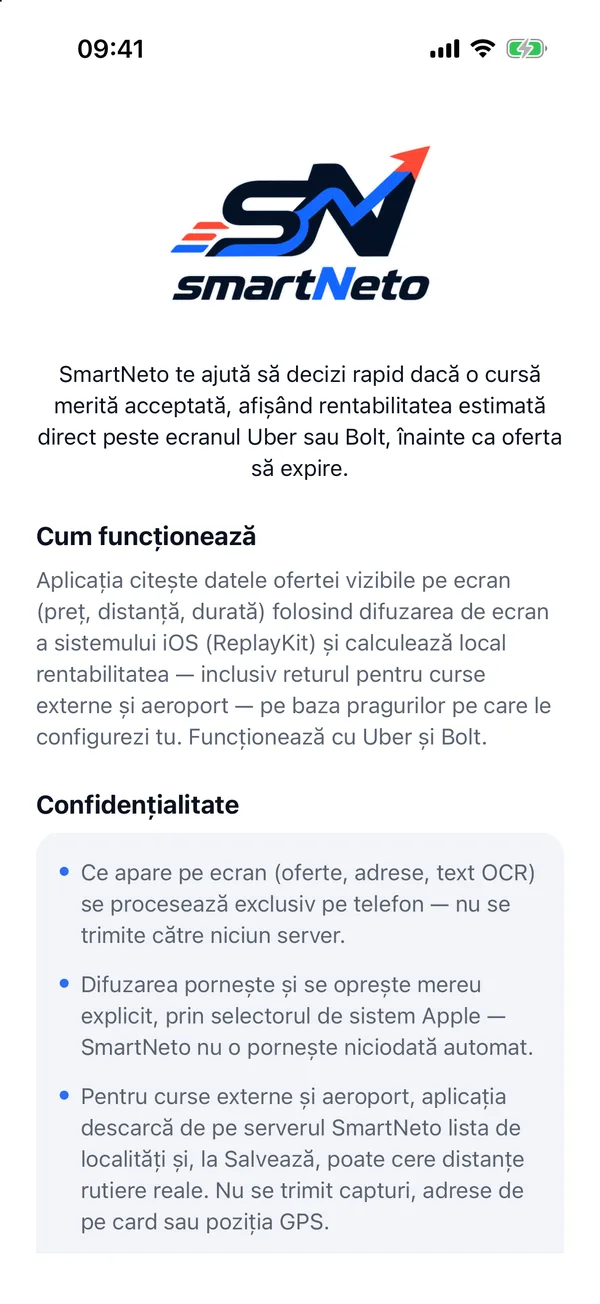
La prima deschidere apare un ecran cu logo-ul SmartNeto. Aici scrie cum funcționează aplicația și ce se întâmplă cu datele tale.
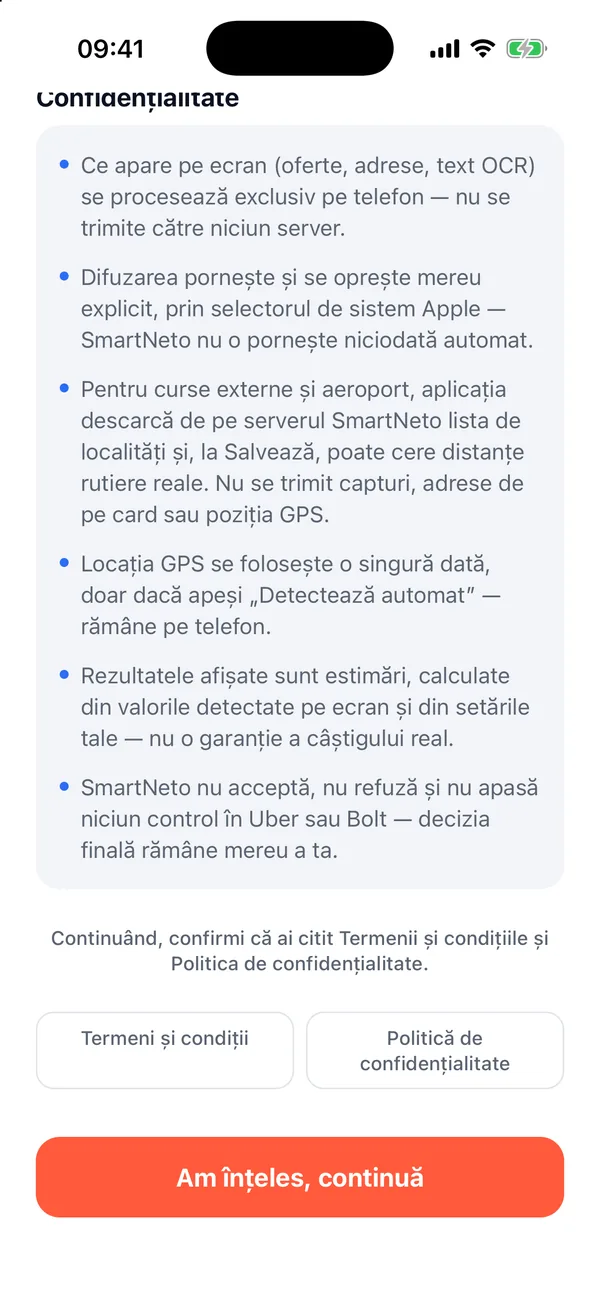
- Citește textul. Pune degetul pe ecran și trage în sus ca să vezi tot.
- Jos de tot apasă butonul portocaliu Am înțeles, continuă.
Acest ecran apare o singură dată. Poate reapărea după o actualizare, dacă s-au schimbat informațiile despre confidențialitate.
Pasul 3. Ecranul principal: ce vezi pe el
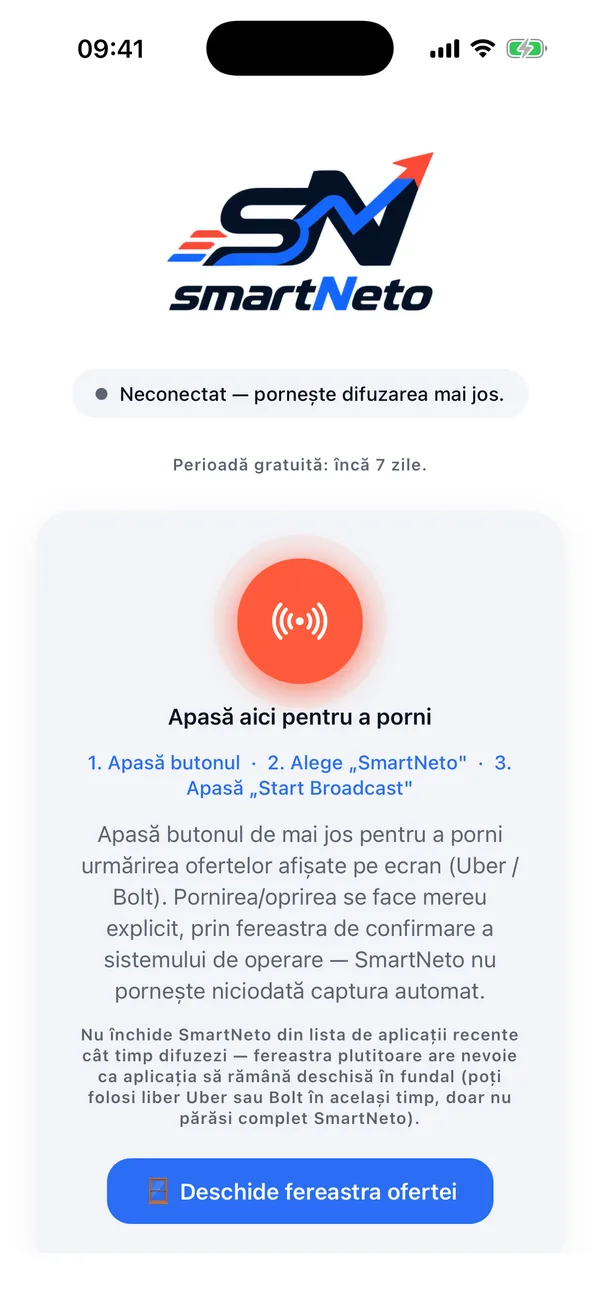
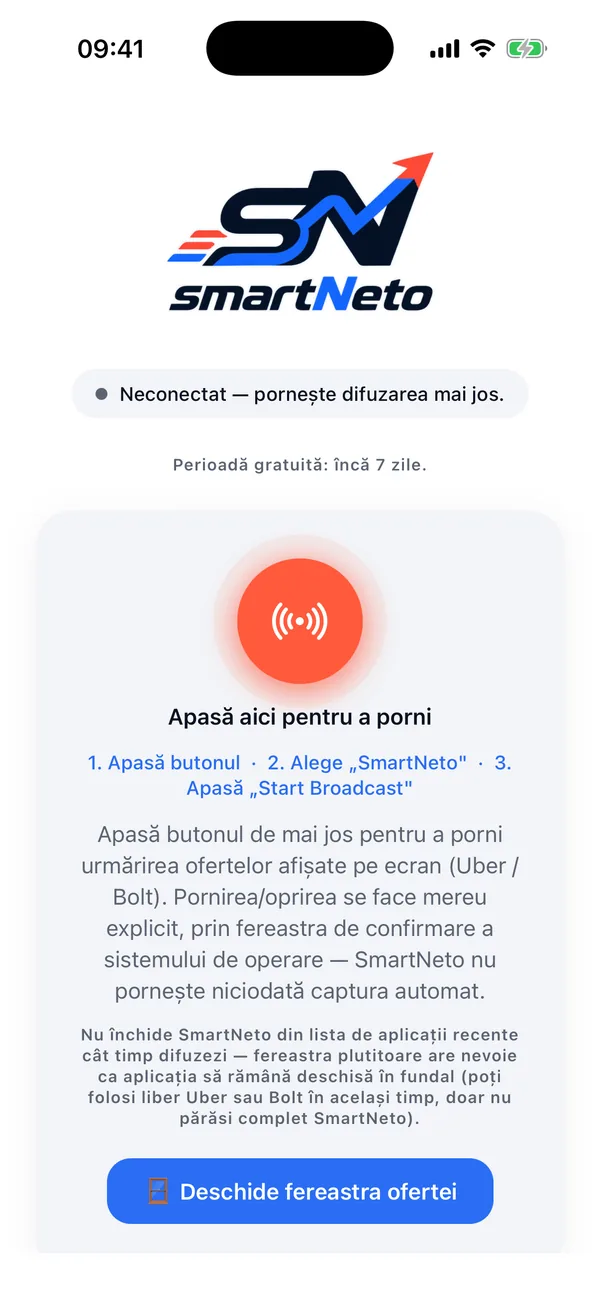
- Cardul de stare, cu o bulină colorată. Îți spune ce face aplicația acum, de exemplu „Neconectat — pornește difuzarea mai jos.”
- Perioada gratuită: „Perioadă gratuită: încă 7 zile.”
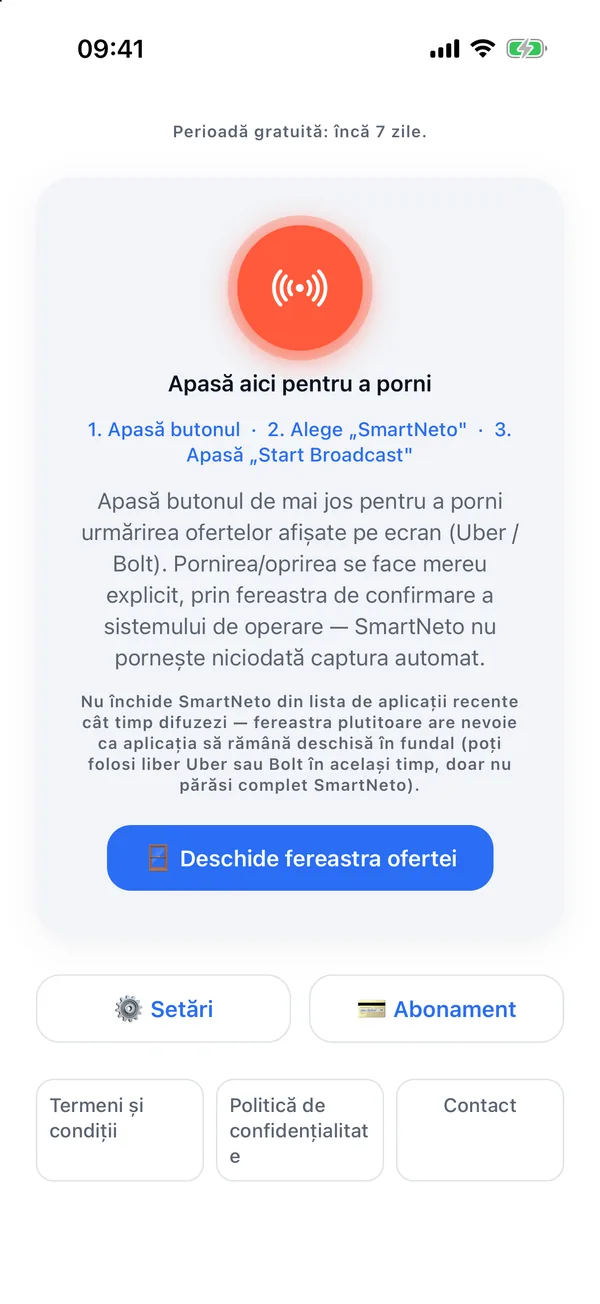
- Butonul rotund portocaliu: cu el pornești urmărirea ofertelor (Pasul 6).
- Mai jos, butonul albastru Deschide fereastra ofertei (Pasul 7).
- Jos de tot: Setări și Abonament.
Pasul 4. Setezi costurile mașinii (cel mai important pas)
Ca să-ți spună corect dacă o cursă merită, SmartNeto trebuie să știe cât te costă mașina. Fără acest pas, calculele nu sunt corecte.
- Pe ecranul principal, apasă Setări.
- La Monedă, lasă RON dacă Uber sau Bolt îți arată prețurile în lei. SmartNeto nu schimbă bani dintr-o monedă în alta.
Tip calcul cost: ce fel de mașină ai
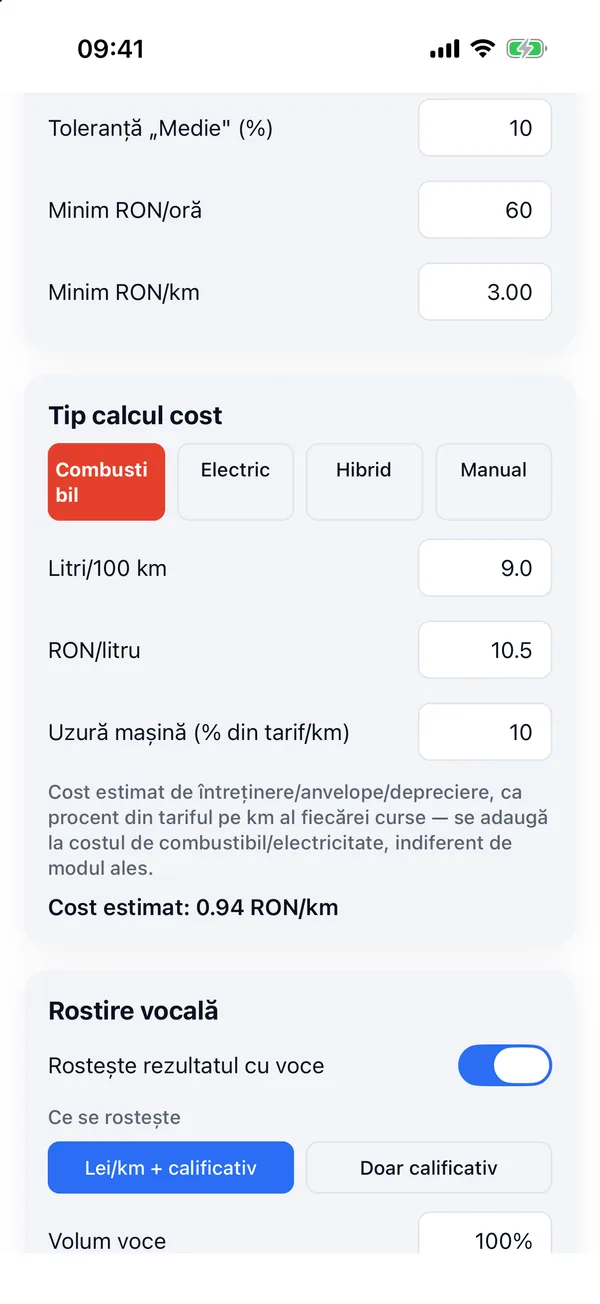
- Combustibil (benzină, motorină, GPL): completezi Litri/100 km (de exemplu 6,5) și RON/litru (de exemplu 7,20).
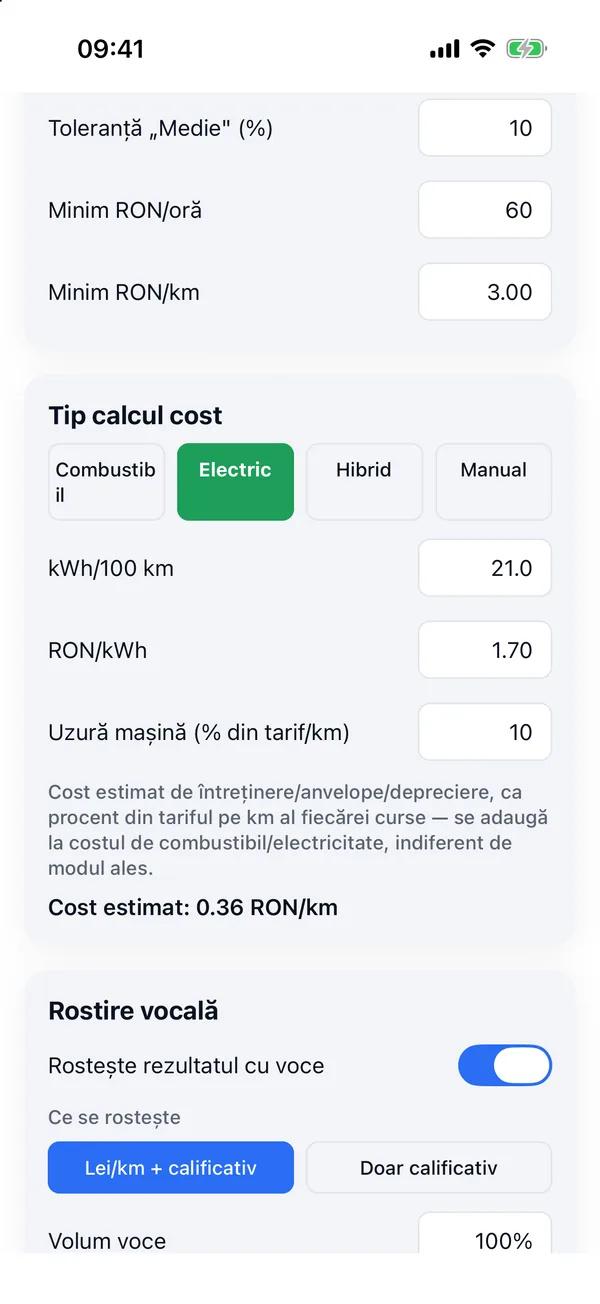
- Electric: completezi kWh/100 km (de exemplu 16) și RON/kWh, prețul cu care încarci.
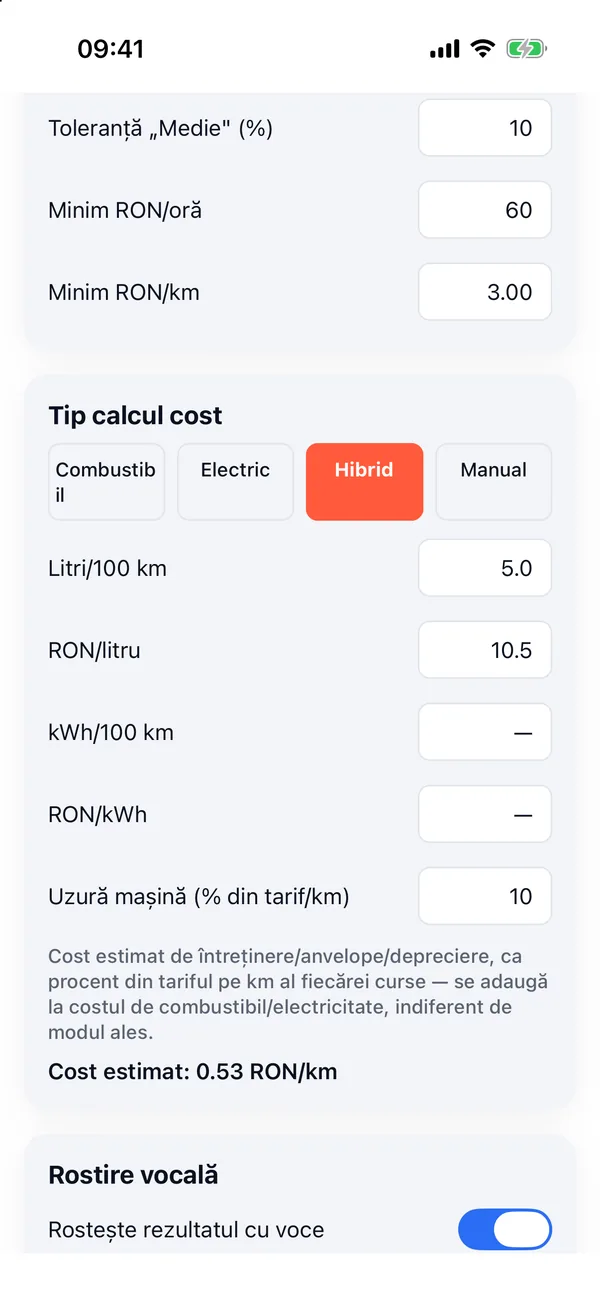
- Hibrid: completezi și litrii, și kWh, după aceeași logică.
- Manual: dacă știi cât te costă un kilometru, scrii direct suma la RON/km.
Uzură mașină (%) înseamnă anvelope, revizii și pierderea din valoarea mașinii. Dacă nu știi ce să pui, lasă valoarea propusă. Jos vezi rezultatul: Cost estimat: … RON/km.

Praguri profit: de la ce sumă o cursă e „Bună”
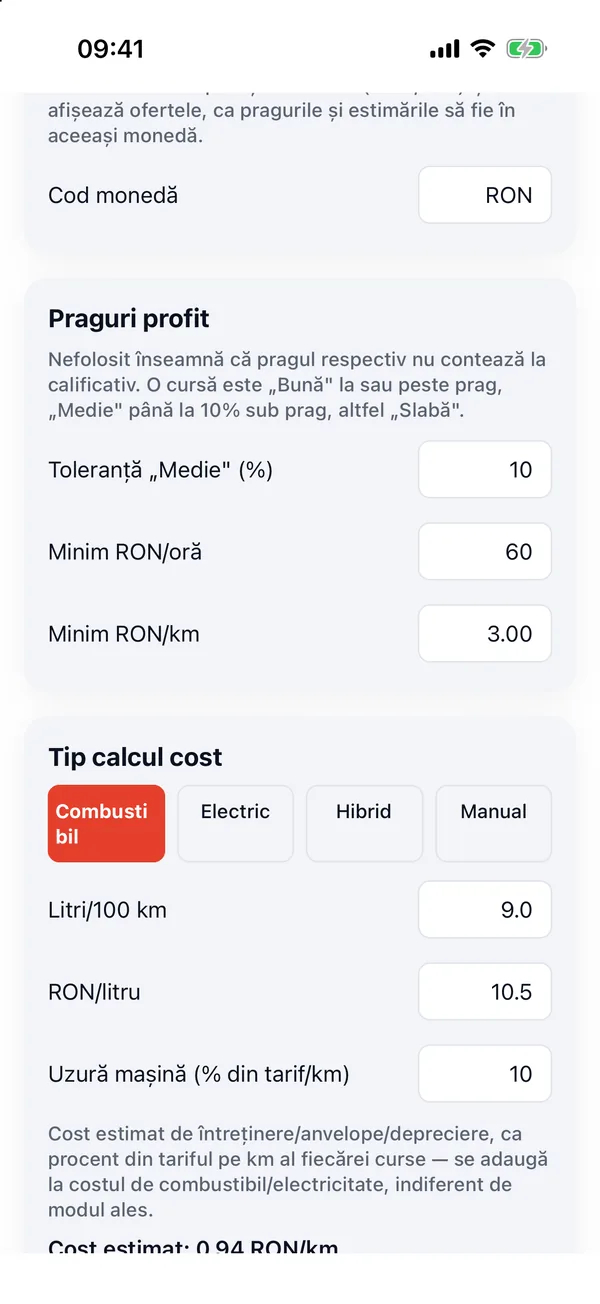
- Minim RON/oră: cât vrei să câștigi, cel puțin, într-o oră.
- Minim RON/km: cât vrei să câștigi, cel puțin, pe un kilometru.
- Toleranță „Medie” (%): cât poate fi sub prag o cursă ca să fie încă „Medie”, nu „Slabă”.
La final: Salvează
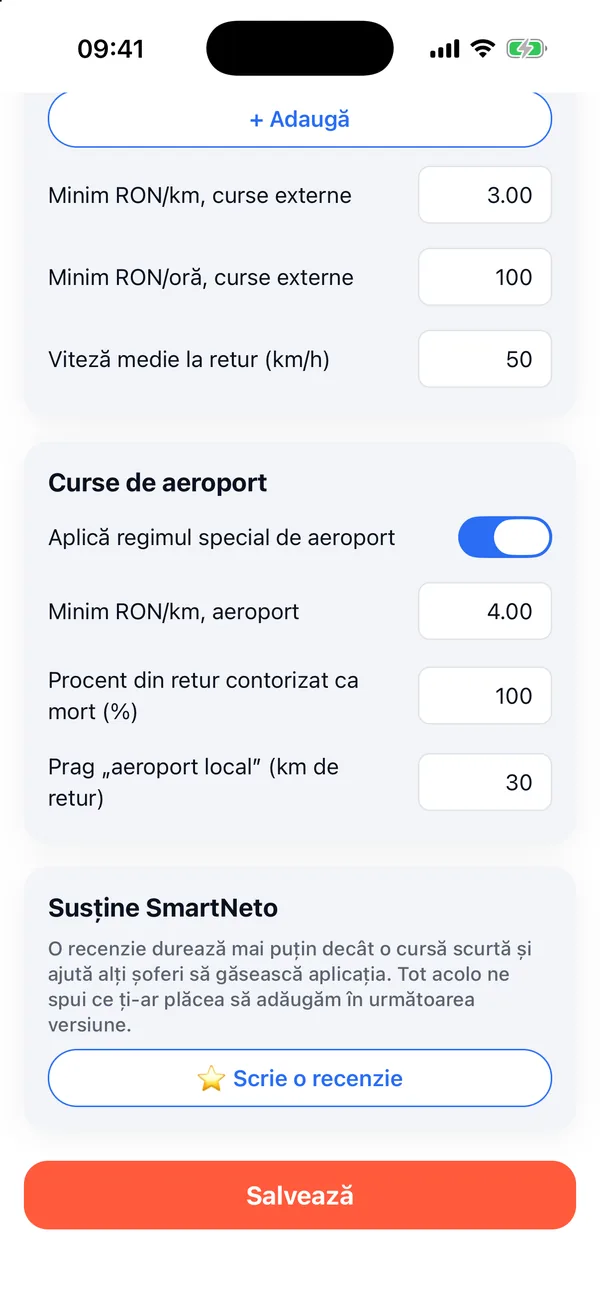
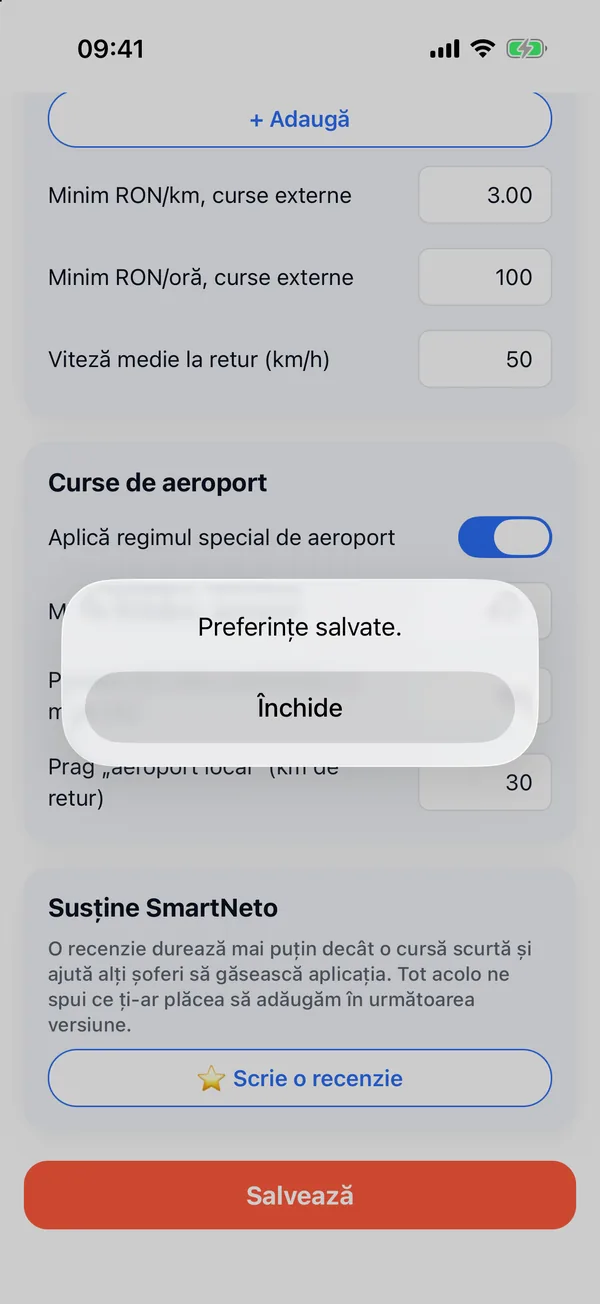
Derulează până jos și apasă butonul portocaliu Salvează. Apare mesajul „Preferințe salvate.”; apasă Închide. Dacă ieși fără să salvezi, aplicația întreabă „Modificări nesalvate”: apasă Salvează.
Pasul 5 (opțional). Curse în afara orașului, aeroport și vocea
Dacă lucrezi doar în oraș, poți sări peste acest pas.
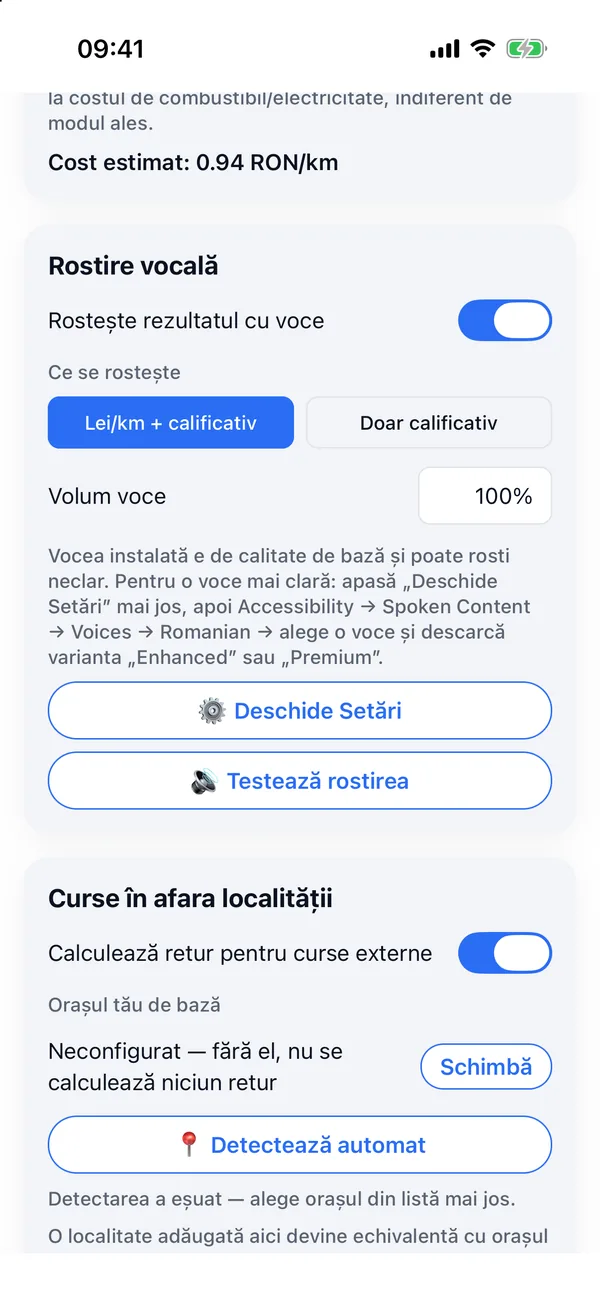
Curse în afara localității
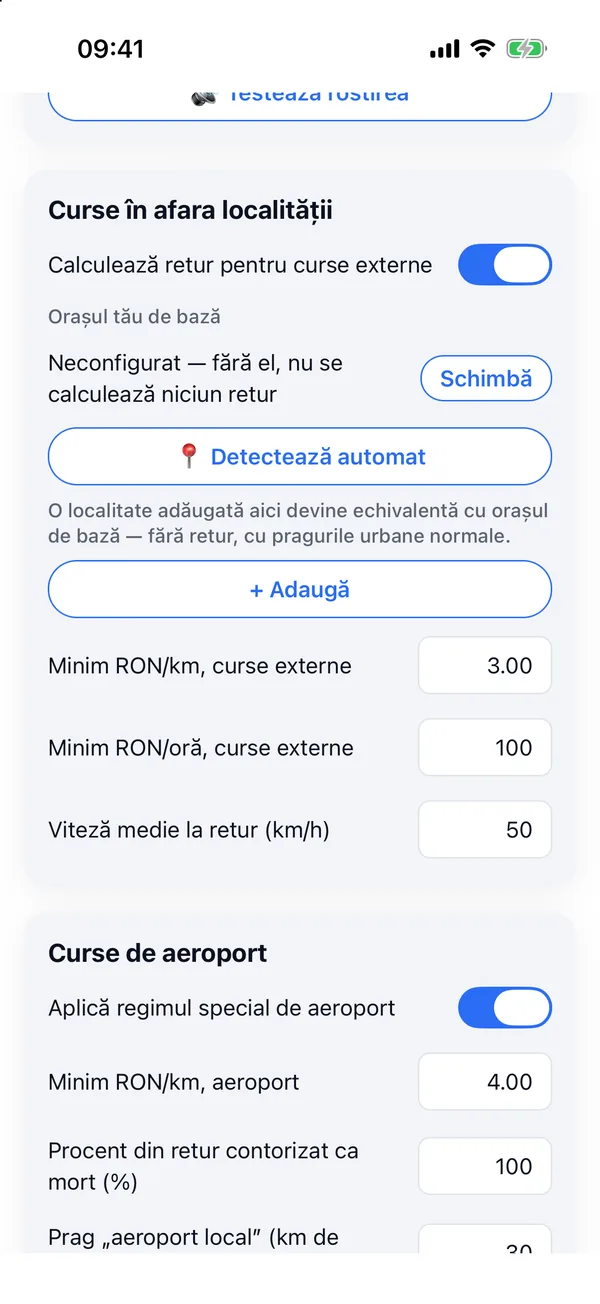
Când duci un client în alt oraș, te întorci gol. SmartNeto pune și drumul înapoi în calcul, dar doar dacă știe care e orașul tău.
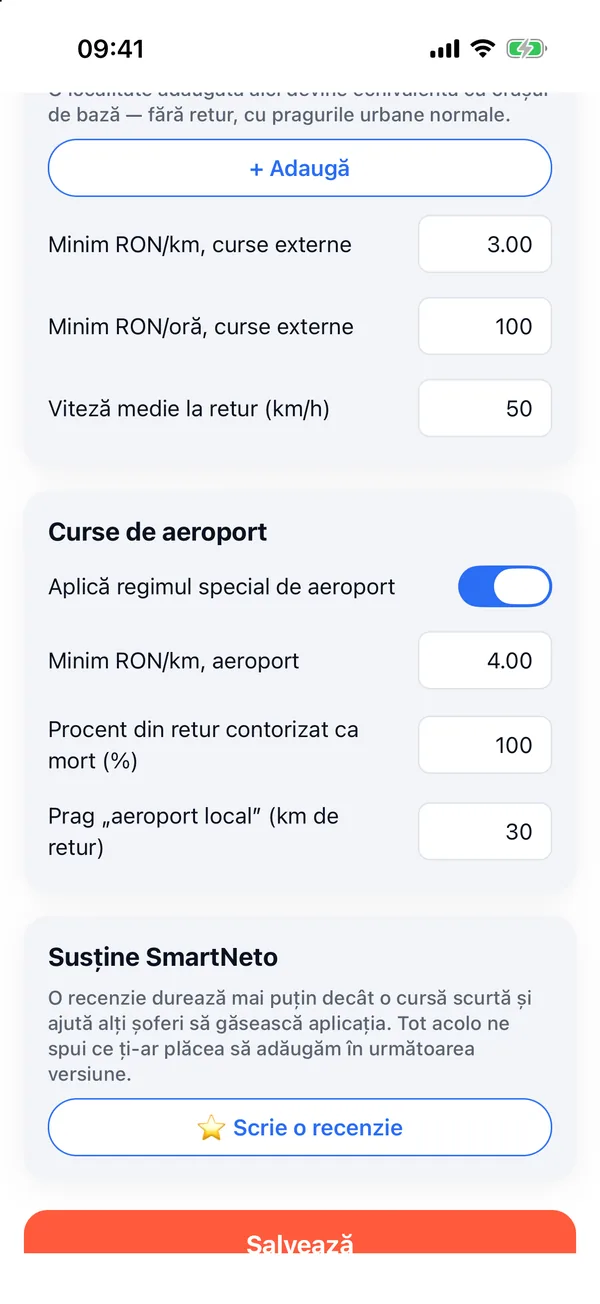
- În Setări, la Curse în afara localității, pornește Calculează retur pentru curse externe.
- La Orașul tău de bază, apasă 📍 Detectează automat.
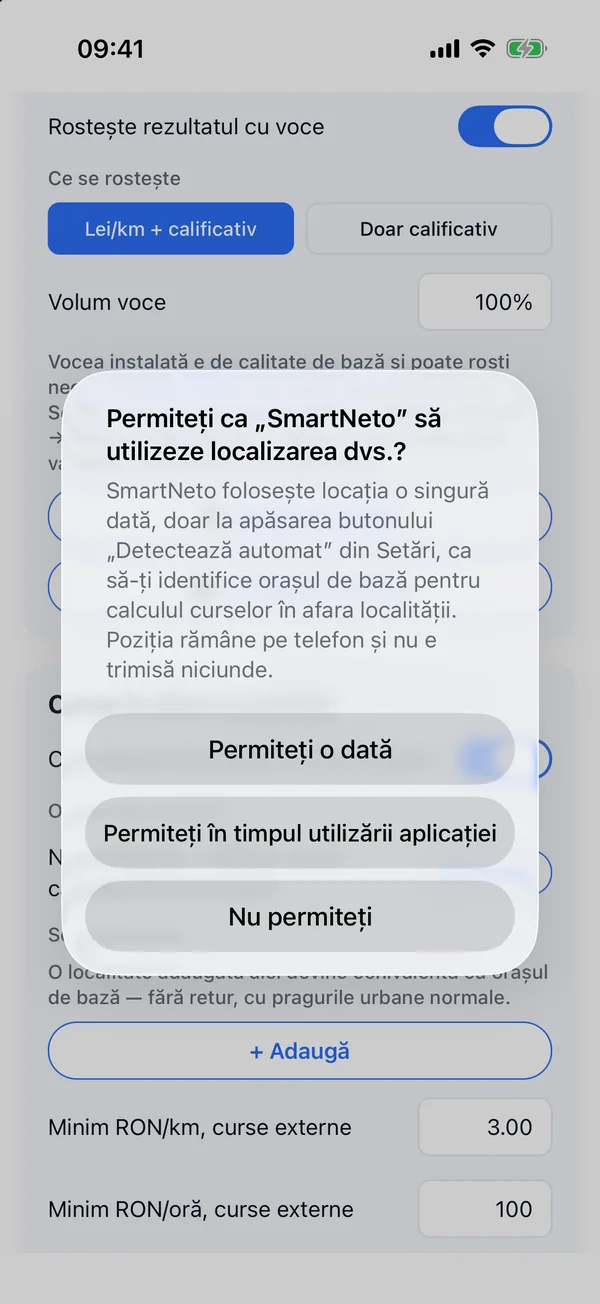
- iPhone-ul întreabă dacă SmartNeto poate folosi localizarea. Apasă Permiteți o dată. Locația se folosește doar acum și nu se trimite nicăieri.
- Verifică orașul afișat. Dacă e greșit sau nu vrei să dai locația, alege-l singur, ca mai jos.
Alegi singur localitatea din listă
- Lângă Orașul tău de bază, apasă Schimbă.
- Se deschide fereastra Alege localitatea.
- Apasă în căsuța Caută o localitate… de sus. Apare tastatura.
- Scrie primele litere ale orașului, de exemplu Clu pentru Cluj-Napoca. Nu contează diacriticele.
- Apasă pe localitatea ta din listă. Fereastra se închide și orașul apare la Orașul tău de bază.
- Dacă scrie „Nicio localitate găsită”, șterge câteva litere și încearcă mai scurt.
Localități înrudite (lipite de orașul tău)
Unele localități sunt practic una cu orașul, de exemplu Florești lângă Cluj sau Voluntari lângă București. Adăugate aici, cursele până acolo sunt tratate ca în oraș, fără retur.
- La Localități înrudite apasă + Adaugă.
- Alege din Sugestii (sub 15 km de oraș) sau caută localitatea, ca mai sus.
- Repetă pentru fiecare localitate. La final apasă Salvează.
Tot aici poți pune minimul pe km și pe oră pentru curse externe și viteza medie la retur. Dacă nu știi ce să pui, lasă valorile propuse.
Curse de aeroport
Dacă faci des curse la aeroport, pornește Aplică regimul special de aeroport și pune prețul minim pe km pe care îl accepți pentru ele.
Rostire vocală: aplicația îți spune verdictul
Ca să nu te uiți la telefon când conduci, pornește Rostește rezultatul cu voce. Vei auzi, de exemplu, „2 lei 35 pe kilometru, Bună”. Apasă Testează rostirea ca să auzi cum sună. Muzica se dă mai încet doar cât vorbește aplicația.
Dacă vocea se aude neclar, apasă Deschide Setări și urmează calea scrisă în aplicație, ca să descarci o voce românească mai bună („Enhanced” sau „Premium”).
Pasul 6. Pornești urmărirea ofertelor (difuzarea ecranului)
Ca să vadă ofertele din Uber și Bolt, SmartNeto folosește funcția iPhone-ului numită difuzare ecran. Tu o pornești de fiecare dată; aplicația nu o pornește niciodată singură.
- Pe ecranul principal SmartNeto, apasă butonul rotund portocaliu, cel care pulsează.
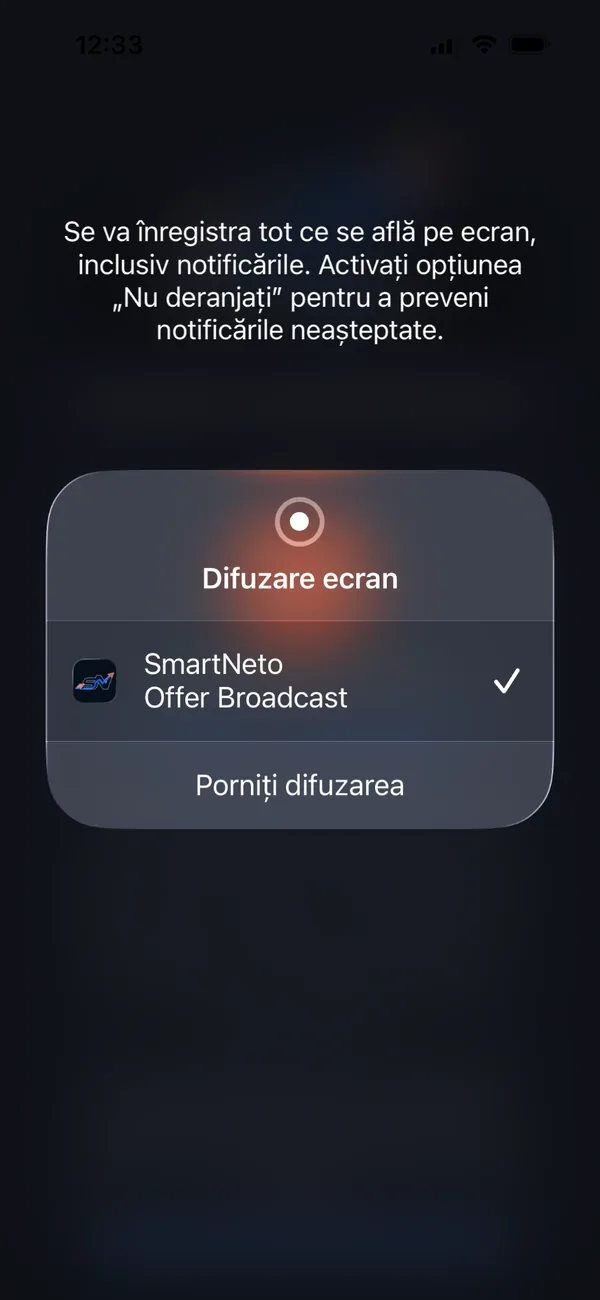
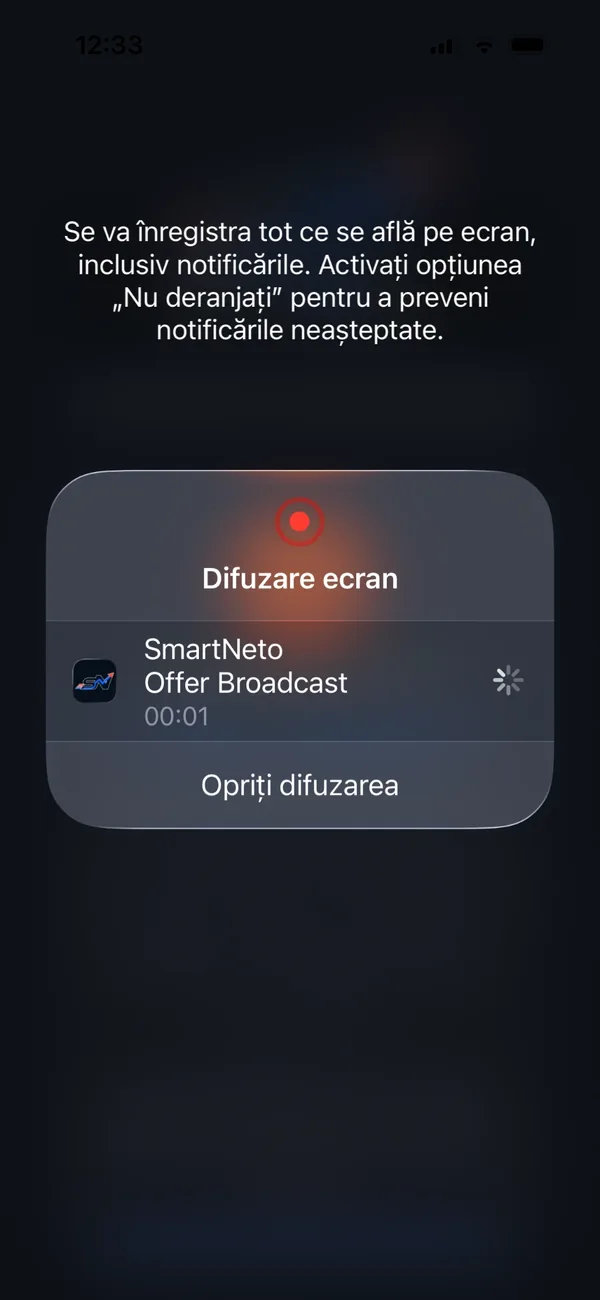
- Se deschide fereastra iPhone-ului Difuzare ecran. Apasă pe SmartNeto Offer Broadcast, ca să apară bifa ✓ în dreapta.
- Apasă Porniți difuzarea. (În aplicație scrie „Start Broadcast”, numele butonului pe iPhone-urile în engleză.)
- Sub SmartNeto Offer Broadcast începe să curgă un ceas (00:01, 00:02…), iar butonul de jos devine Opriți difuzarea. Asta înseamnă că difuzarea a pornit. Nu apăsa pe Opriți difuzarea.
- Apasă o dată pe zona goală de lângă fereastră (deasupra sau dedesubtul ei). Fereastra Difuzare ecran se închide, iar difuzarea continuă în fundal. Te întorci în SmartNeto.
Pasul 7. Deschizi fereastra ofertei
- Tot în SmartNeto, apasă butonul albastru Deschide fereastra ofertei.
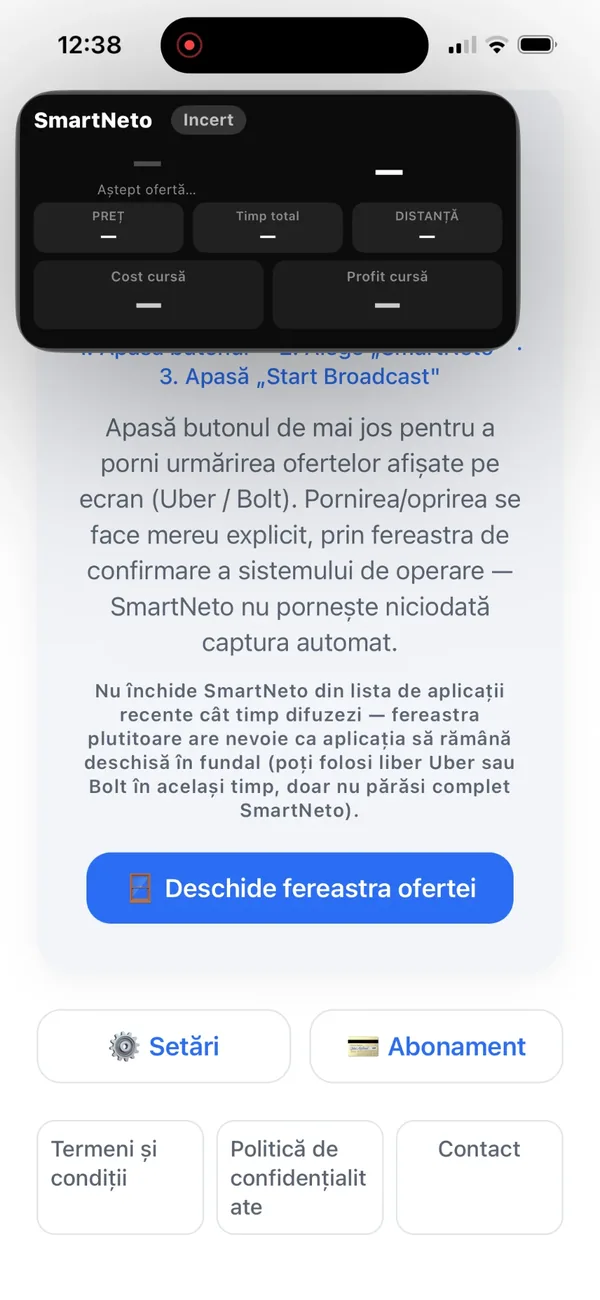
- Sus apare o fereastră neagră, care rămâne deasupra celorlalte aplicații. Cât nu e nicio ofertă, scrie „Aștept ofertă…”, iar în locul cifrelor sunt liniuțe. Eticheta „Incert” de sus e normală cât timp așteaptă.
- Mută fereastra cu degetul într-o zonă unde nu acoperă oferta din Uber sau Bolt.
Fereastra te încurcă? O ascunzi în margine
- Pune degetul pe fereastra neagră și trage-o spre stânga sau spre dreapta, până la marginea ecranului.
- Fereastra se ascunde, iar în margine rămâne doar o săgeată mică.
- Când vrei s-o vezi din nou, apasă pe săgeată și fereastra reapare.
Dacă scrie „Fereastra nu s-a putut deschide încă”, așteaptă o secundă și apasă din nou butonul.
Pasul 8. Lucrezi normal în Uber sau Bolt
- Deschide Uber Driver sau Bolt Driver, ca de obicei.
- Când vine o ofertă, în fereastra SmartNeto apar în una-două secunde: PREȚ, DISTANȚĂ, Timp total, cifra mare RON/km și, sub ea, RON pe oră, apoi Cost cursă și Profit cursă (ce îți rămâne după costul mașinii).
- Verdictul colorat: Bună, Medie, Slabă sau Incert (aplicația nu a putut citi bine oferta). Apare EXTERN dacă oferta te scoate din oraș.
- Tu decizi și apeși acceptare sau refuz în Uber sau Bolt, ca întotdeauna.
Important: când se oprește captura
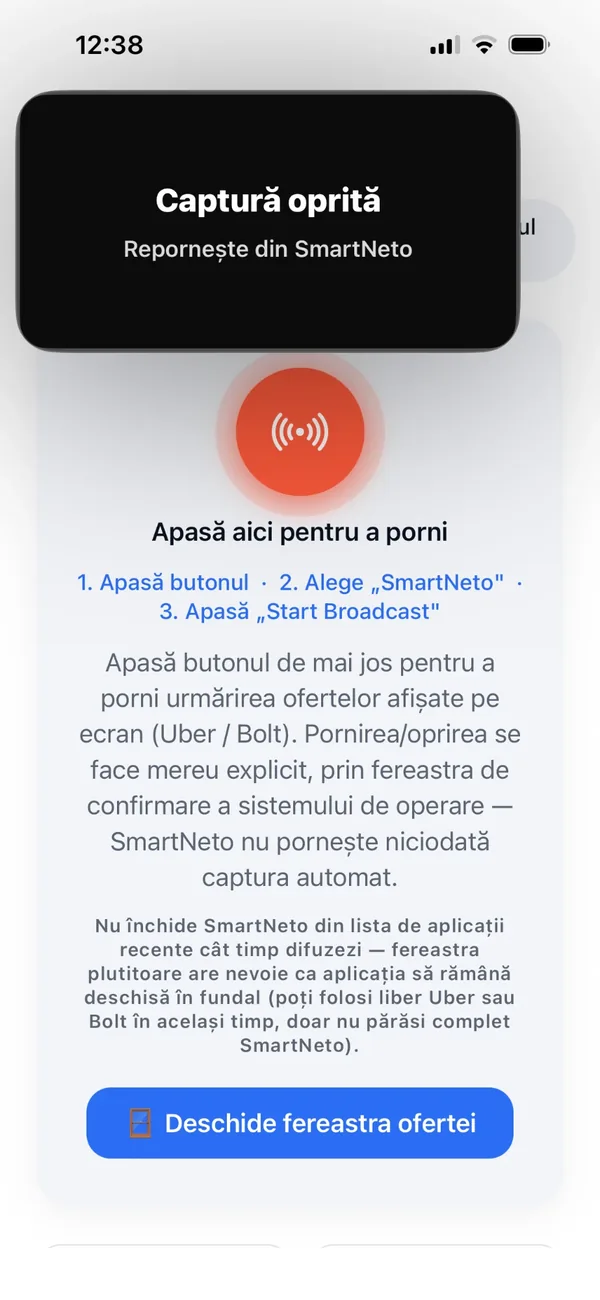
În unele situații iPhone-ul oprește singur difuzarea ecranului. Atunci fereastra SmartNeto scrie „Captură oprită” și nu mai primești verdictul până nu o pornești din nou (Pasul 6).
Pasul 9. Oprești când termini tura
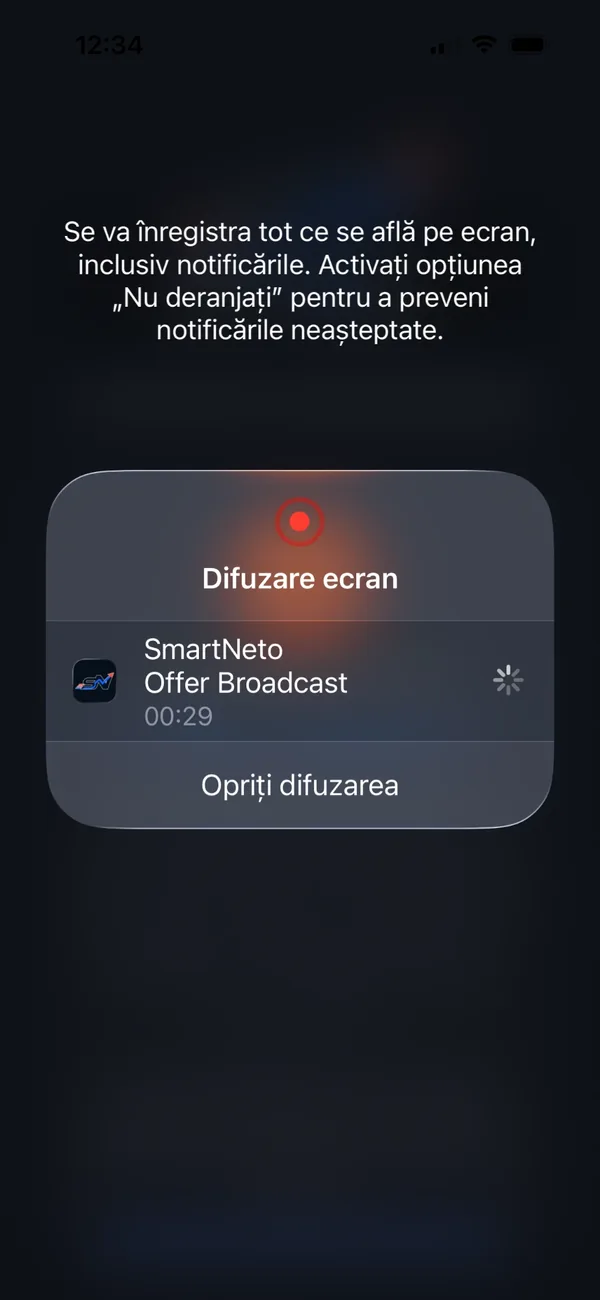
- Intră în SmartNeto și apasă din nou butonul rotund portocaliu. Se deschide fereastra Difuzare ecran, cu ceasul care curge.
- Apasă Opriți difuzarea.
- Fereastra neagră va scrie „Captură oprită — Repornește din SmartNeto”. Asta înseamnă că totul s-a oprit.
Data viitoare reiei de la Pasul 6. Setările rămân salvate.
Perioada gratuită și abonamentul
- Primele 7 zile sunt gratuite, din prima zi în care deschizi aplicația. Nu-ți trebuie card.
- După 7 zile, butonul portocaliu devine gri, cu lacăt 🔒, iar urmărirea ofertelor se oprește. Setările rămân accesibile.
- Ca să continui, apasă Abonament și alege Lunar (14,99 lei), 6 luni (69,99 lei) sau Anual (99,99 lei). Plata o face Apple, prin contul tău App Store.
- Ai schimbat telefonul și aveai abonament? Apasă Restaurează achiziția.
Cum anulezi abonamentul
În SmartNeto, la Abonament, apasă Gestionează abonamentul, apoi Anulează abonamentul. Sau: Setări iPhone → apeși pe numele tău sus → Abonamente → SmartNeto → Anulează. Poți anula oricând, inclusiv în perioada gratuită.

Ce faci dacă…
Verifică semnul roșu de lângă ceas. Dacă nu e acolo, difuzarea s-a oprit: pornește-o din nou din butonul portocaliu (Pasul 6).
iPhone-ul a oprit difuzarea ecranului. Apasă din nou butonul portocaliu și alege SmartNeto, apoi Porniți difuzarea.
Aplicația nu a putut citi tot textul ofertei. Hotărăște după prețul și distanța afișate în Uber sau Bolt.
Intră în SmartNeto și apasă din nou Deschide fereastra ofertei.
Verifică să nu stea fereastra SmartNeto peste oferta din Uber sau Bolt. Dacă o acoperă, aplicația nu poate citi oferta. Mut-o într-o margine sau ascunde-o trăgând-o lateral.
Când ecranul telefonului se stinge, iPhone-ul oprește difuzarea. Aprinde ecranul, intră în SmartNeto și pornește din nou difuzarea din butonul portocaliu.
Unele aplicații blochează capturile de ecran și nu funcționează cât timp difuzarea e pornită. Oprește difuzarea, folosește aplicația, apoi pornește din nou difuzarea. La fel după un apel FaceTime.
Da, în perioada gratuită aplicația merge mai departe. Abonamentul poate fi cumpărat sau restaurat doar când revine internetul.
Nu. SmartNeto citește doar oferta vizibilă pe ecran, pe telefonul tău, și nu apasă nimic în aplicațiile de curse.
Apasă Actualizează. Uber și Bolt își schimbă des ecranele, iar actualizările ajută SmartNeto să le citească bine.
Pe WhatsApp, din bulina verde din colțul paginii, sau prin formularul de pe pagina Contact. Trece în mesaj ID-ul de suport din ecranul Abonament.
Din SmartNeto → Abonament → Gestionează abonamentul, sau din Setări iPhone → numele tău → Abonamente → SmartNeto → Anulează.
Ai nevoie de ajutor? Scrie-ne
- Pe WhatsApp: apasă bulina verde WhatsApp din colțul de jos al paginii sau cardul „Ai nevoie de ajutor? Contactează-ne pe WhatsApp”. Se deschide direct conversația cu noi. Sau apasă aici: Scrie-ne pe WhatsApp.
- Prin formular: de pe pagina Contact.
Rezultatele SmartNeto sunt estimări, nu o garanție de câștig. Vezi și cum funcționează SmartNeto, Termeni și condiții și Politica de confidențialitate.