
Pe Android, SmartNeto are nevoie de trei acorduri în setările telefonului ca să-ți poată arăta verdictul peste Uber și Bolt. Pare complicat, dar le dai o singură dată și durează câteva minute. Mai jos ai fiecare ecran exact cum apare pe telefon, cu butonul pe care trebuie să-l apeși.
Pe scurt: ce acorduri dai și de ce
- Afișare peste alte aplicații: ca să apară cardul cu verdictul deasupra aplicației Uber sau Bolt.
- Acces la ecran (pentru Uber): Android te întreabă la fiecare pornire. SmartNeto citește prețul, distanța și timpul ofertei.
- Serviciul de accesibilitate (pentru Bolt): îl pornești o singură dată. SmartNeto citește doar textul ofertelor din Bolt Driver.
- Locația e opțională: o folosești doar dacă vrei ca aplicația să-ți găsească singură orașul.
Textul ofertelor se procesează pe telefon și nu se trimite nicăieri. SmartNeto nu acceptă și nu refuză curse; decizia rămâne la tine.
Cuprins
- 1. Instalarea din Google Play
- 2. Prima pornire
- 3. Acordul pentru afișare peste aplicații
- 4. Acordul pentru acces la ecran (Uber)
- 5. Serviciul de accesibilitate (Bolt)
- 6. Cardul cu verdictul
- Bulina ACTIV / PARȚIAL / INACTIV
- Unde pui cardul
- Cum ascunzi cardul în margine
- Aranjarea cardurilor
- 7. Setările: costuri și praguri
- 8. Oprirea la final de tură
- Atenție: când se oprește citirea
- Întrebări frecvente
1. Instalezi SmartNeto din Google Play
- Deschide aplicația Magazin Play (triunghiul colorat).
- Sus, în bara de căutare, scrie SmartNeto.
- Apasă butonul verde Instalează și așteaptă să se termine descărcarea.
- Apasă Deschide.
Poți deschide pagina aplicației și direct de pe telefon: SmartNeto în Google Play.
2. Prima pornire: prezentarea și statisticile
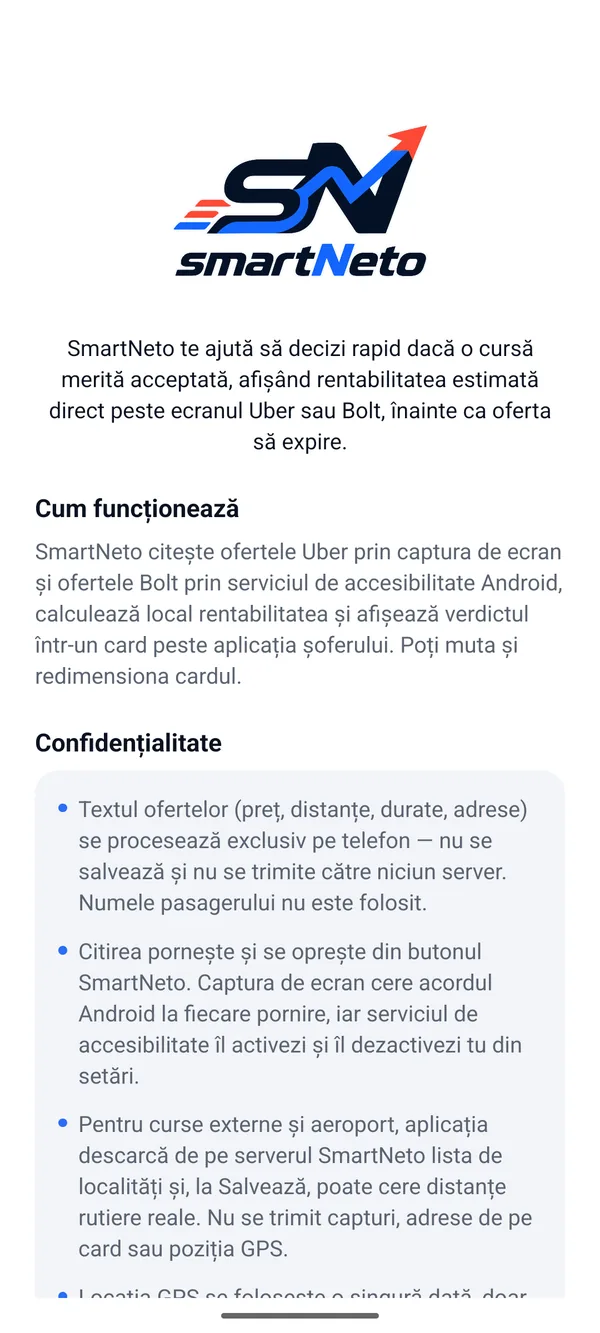
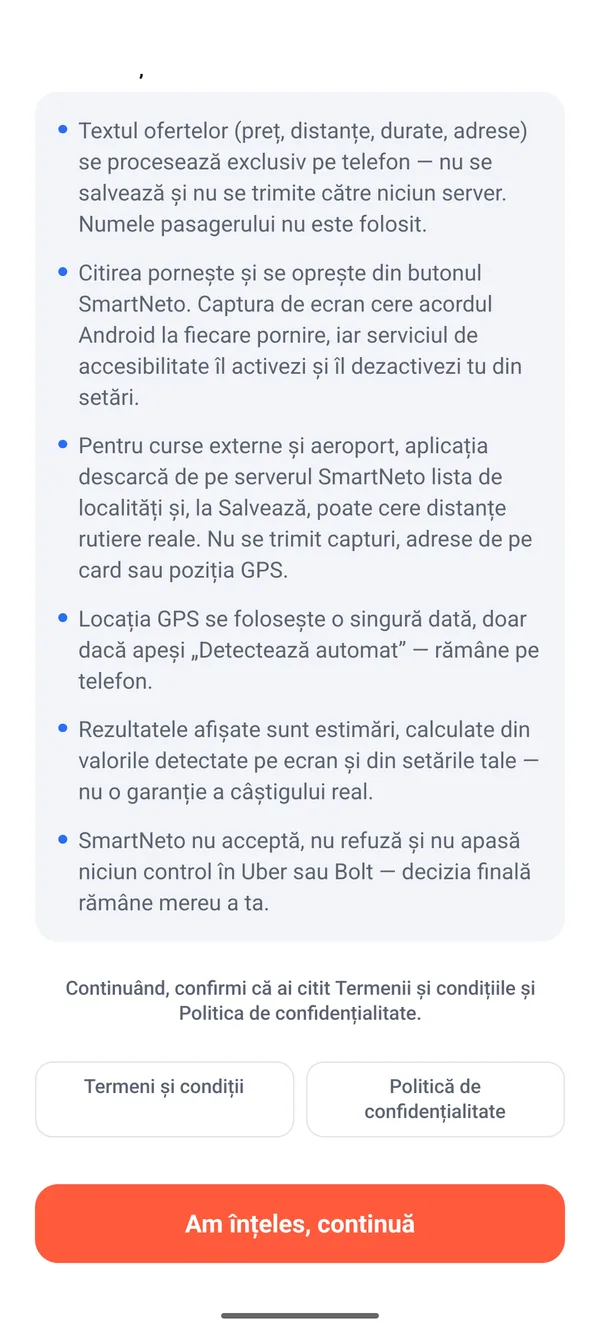
- Primul ecran îți spune ce face aplicația și cum îți protejează datele. Glisează în sus până la capăt.
- Apasă Am înțeles, continuă.
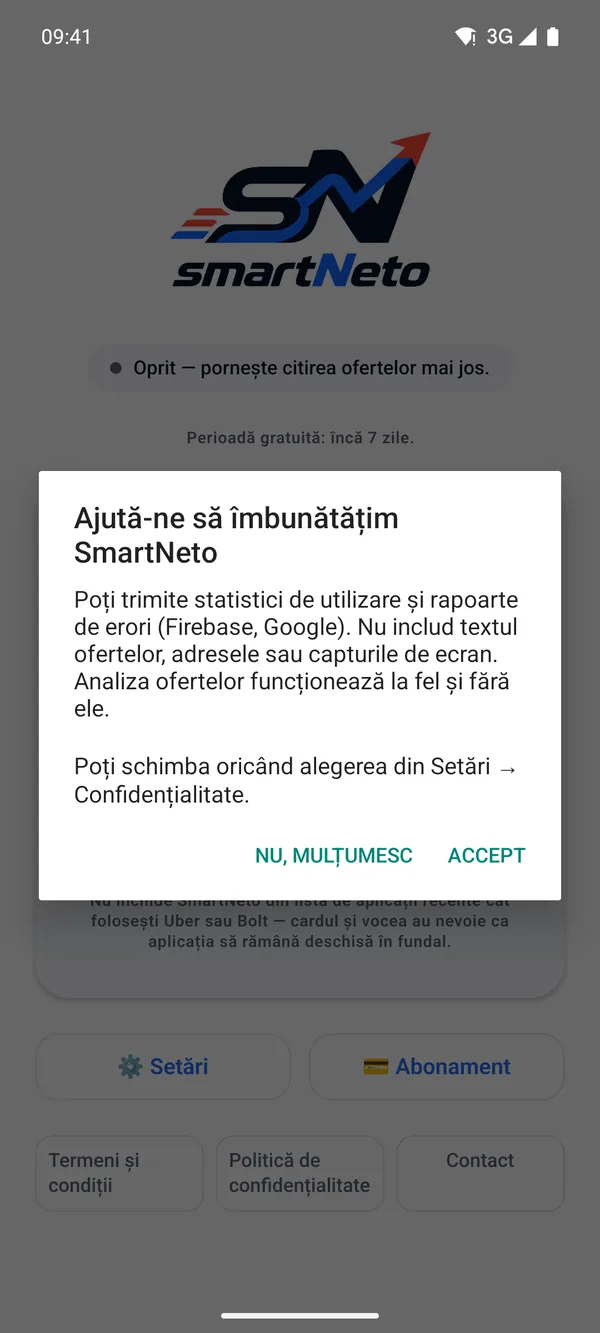
- Apare întrebarea „Ajută-ne să îmbunătățim SmartNeto”. Alege ce vrei: Accept trimite statistici anonime și rapoarte de erori, Nu, mulțumesc nu trimite nimic. Aplicația merge la fel în ambele cazuri, iar alegerea o poți schimba oricând din Setări → Confidențialitate.
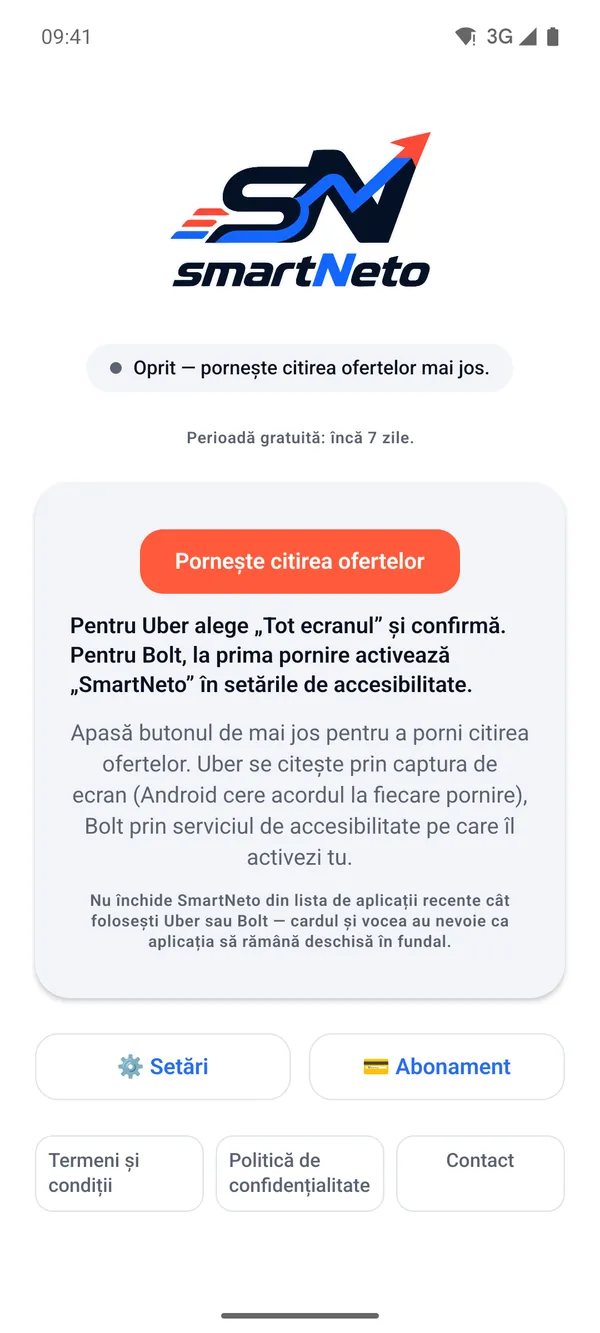
- Ajungi pe ecranul principal. Starea scrie „Oprit — pornește citirea ofertelor mai jos.”
3. Primul acord: afișare peste alte aplicații
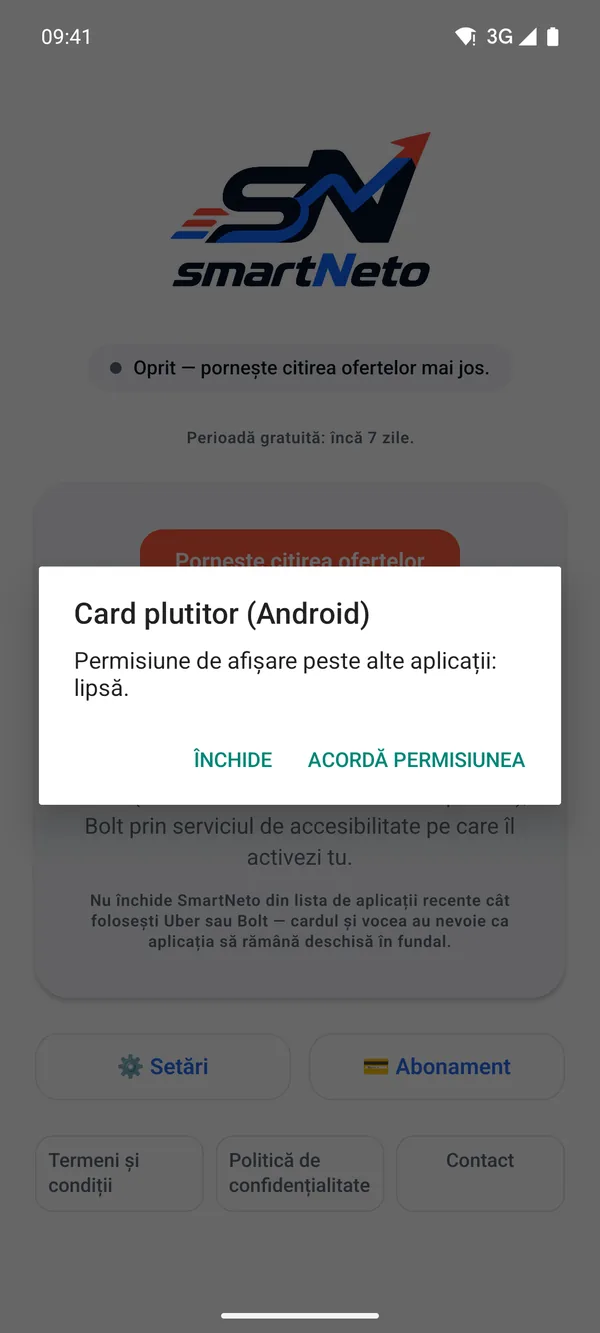
Pe ecranul principal apasă butonul portocaliu Pornește citirea ofertelor. La prima pornire SmartNeto îți spune că lipsește o permisiune.
- În mesajul „Card plutitor (Android)” apasă Acordă permisiunea.
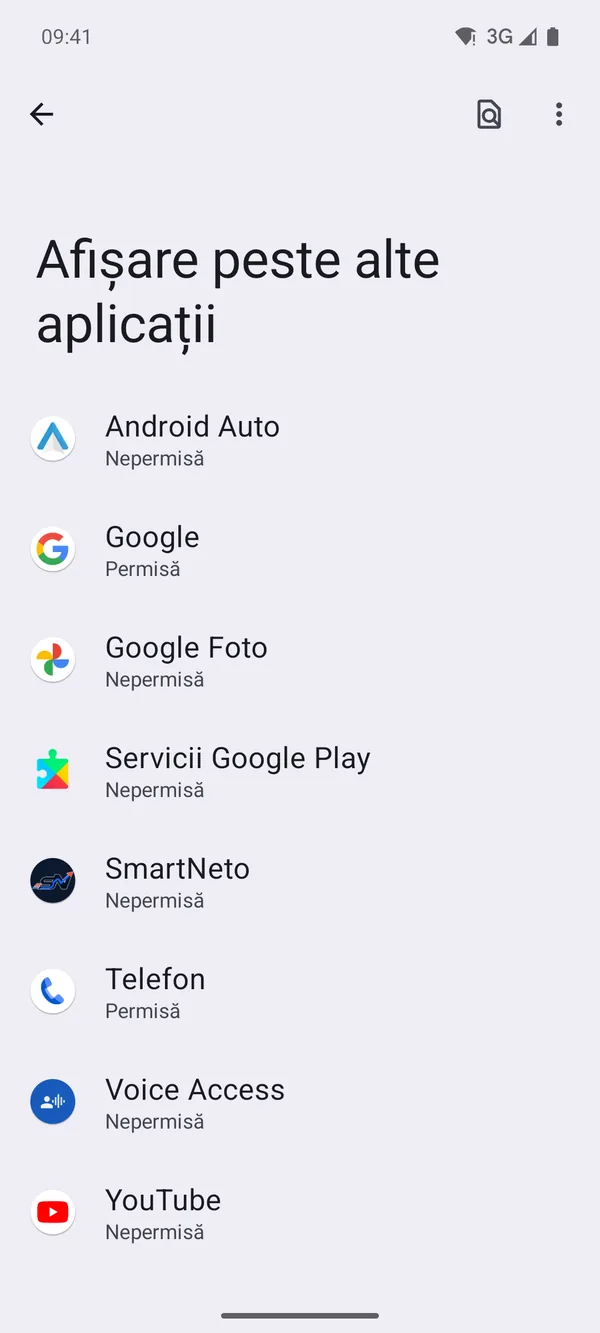
- Se deschide lista Android „Afișare peste alte aplicații”. Caută în ea SmartNeto și apasă pe nume.
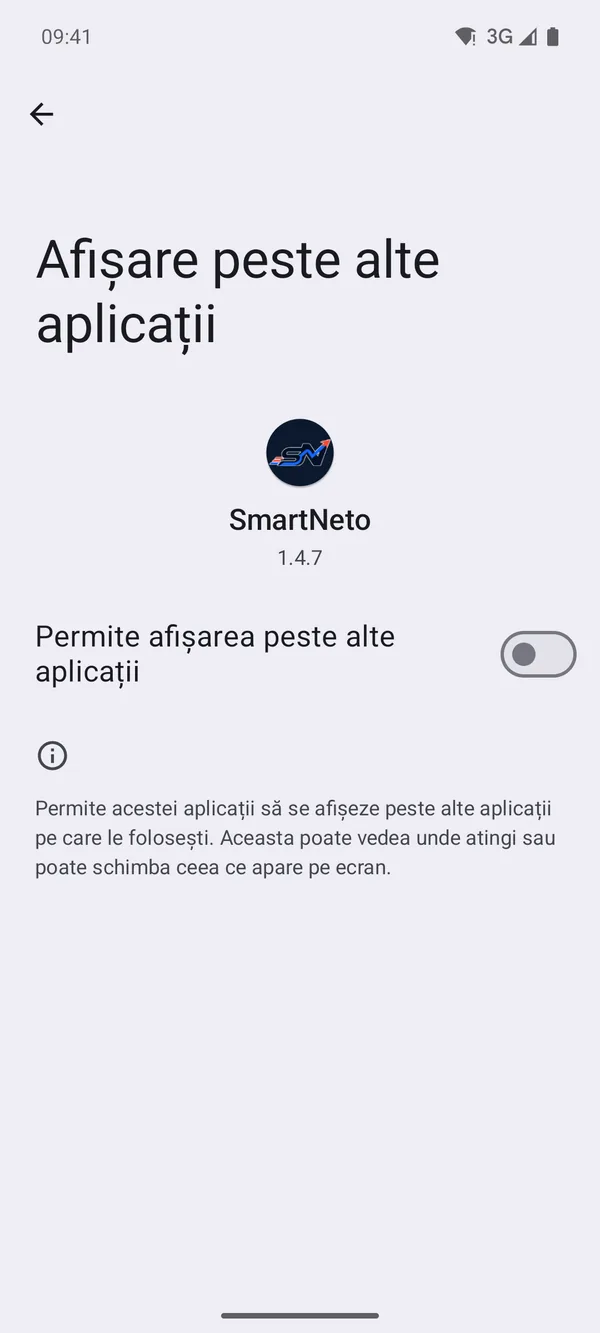
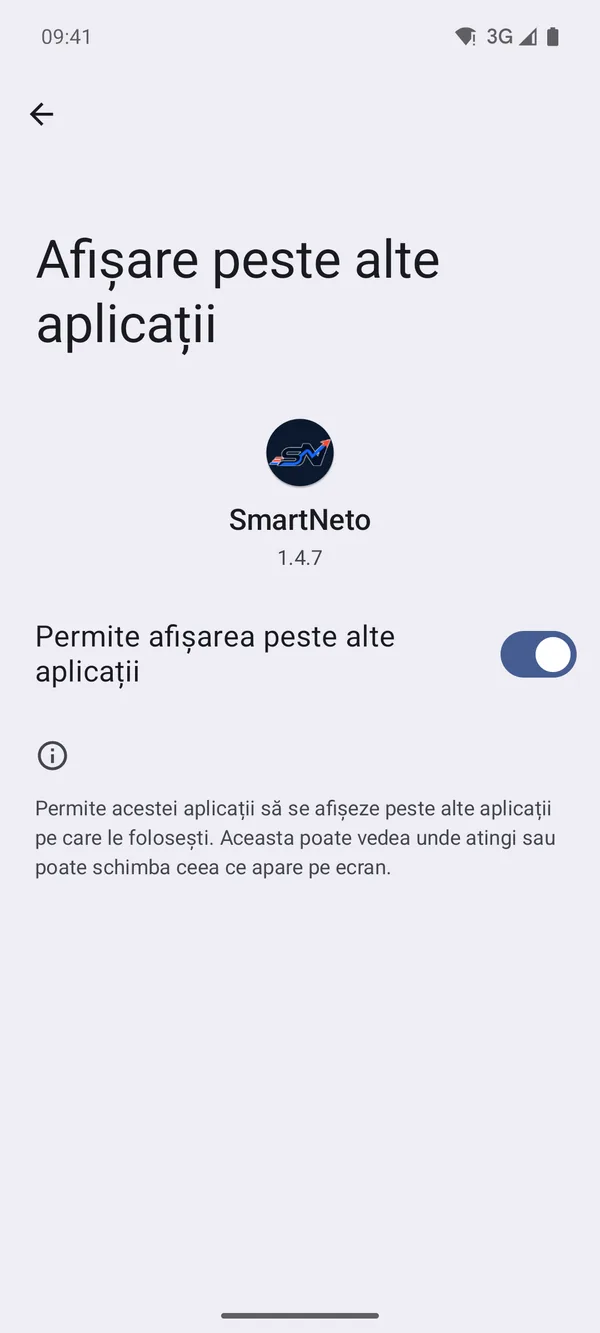
- Pornește comutatorul Permite afișarea peste alte aplicații. Trebuie să devină albastru.
- Apasă săgeata înapoi (stânga sus) până ajungi din nou în SmartNeto.
4. Al doilea acord: accesul la ecran, pentru Uber
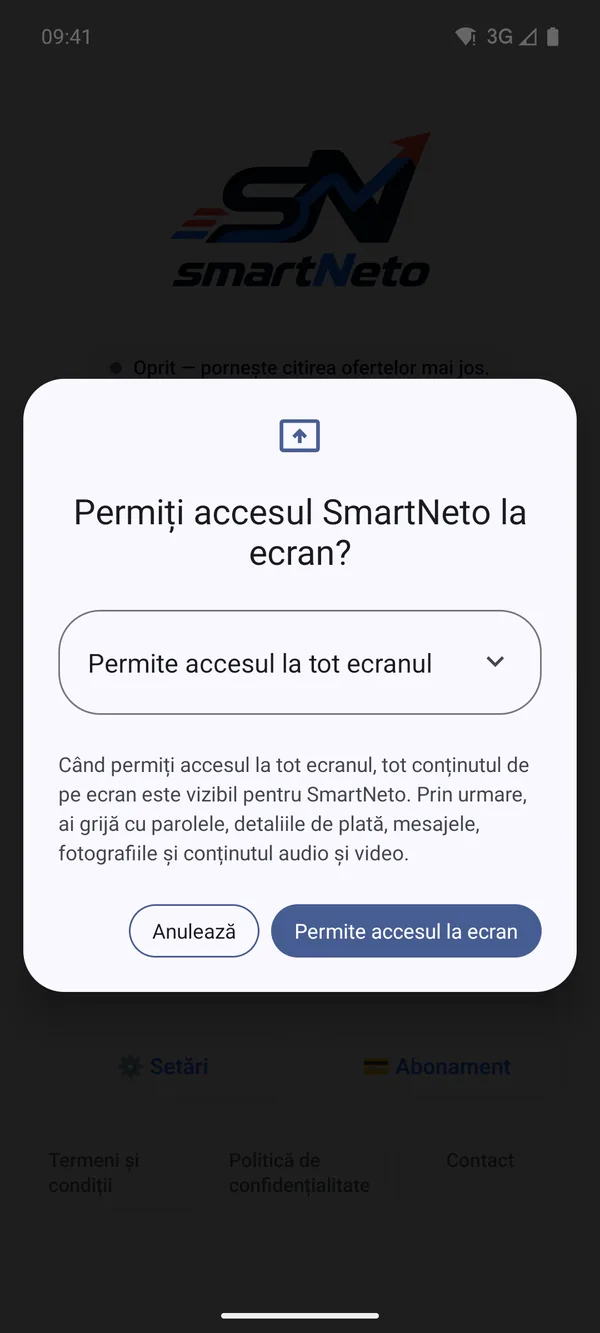
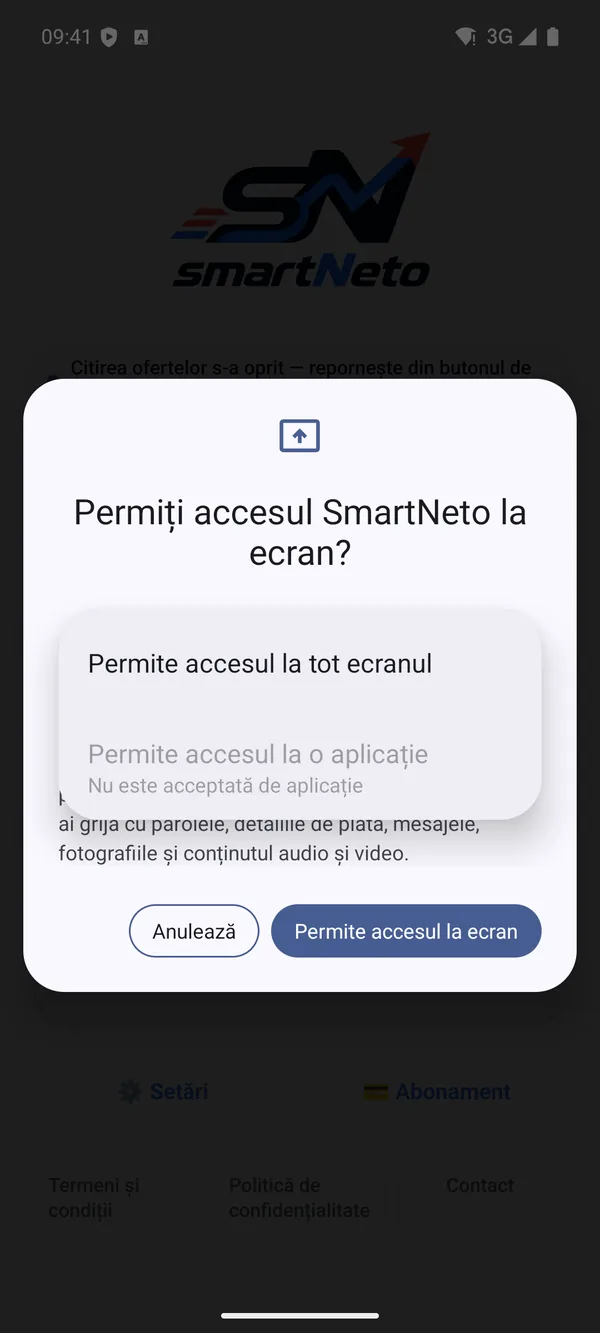
Imediat după aceea Android întreabă „Permiți accesul SmartNeto la ecran?”. Asta se întâmplă de fiecare dată când pornești citirea, e regula Android, nu o greșeală a aplicației.
- Verifică să fie ales Permite accesul la tot ecranul. Dacă vezi altceva, apasă pe căsuță și alege această variantă.
- Varianta „Permite accesul la o aplicație” scrie „Nu este acceptată de aplicație”. Nu o alege.
- Apasă Permite accesul la ecran.
5. Al treilea acord: serviciul de accesibilitate, pentru Bolt
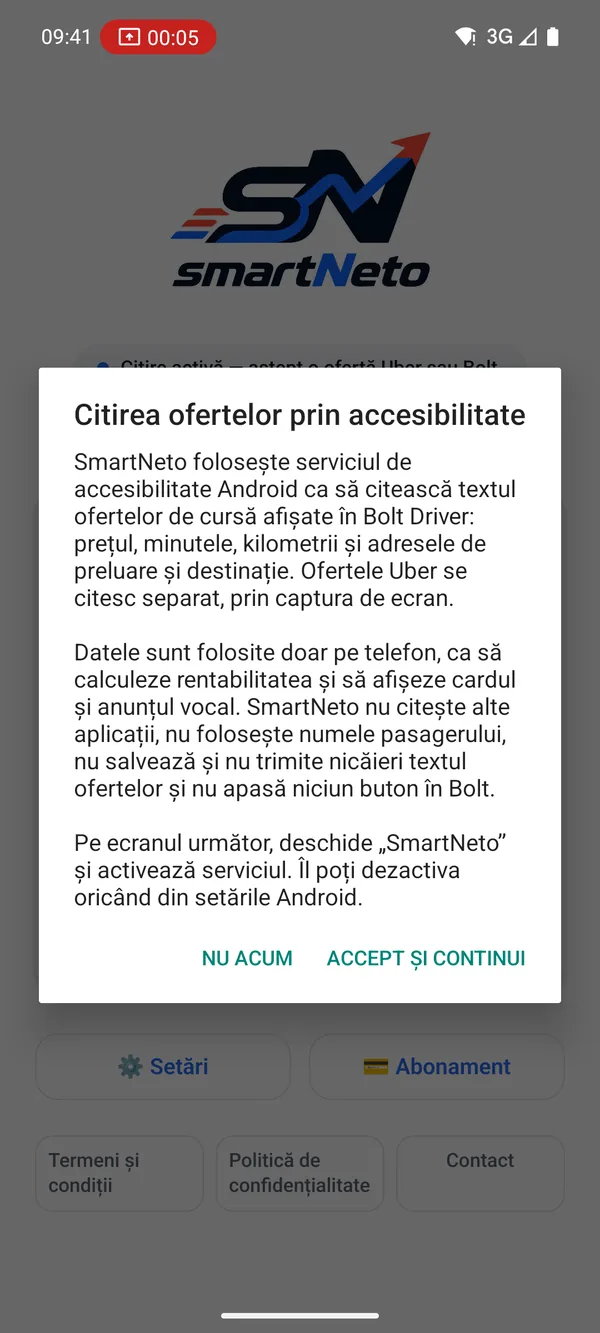
La prima pornire, SmartNeto îți explică de ce are nevoie de accesibilitate: așa citește textul ofertelor din Bolt Driver. Nu citește alte aplicații și nu apasă nimic în Bolt.
- În mesajul „Citirea ofertelor prin accesibilitate” apasă Accept și continui.
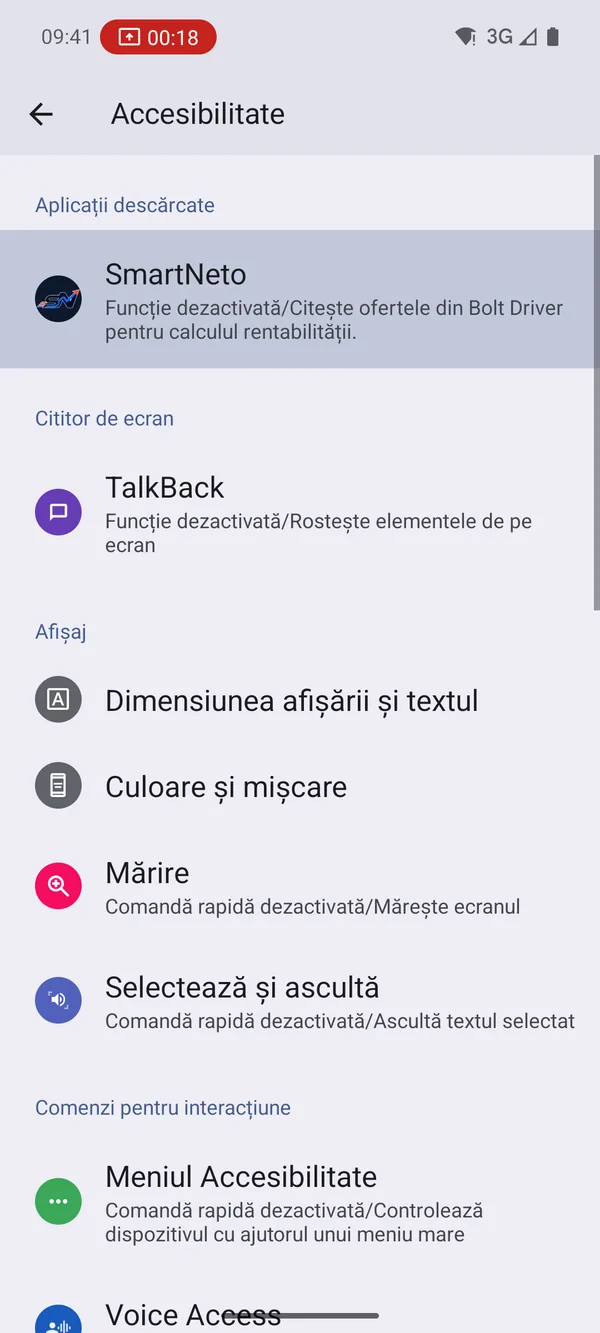
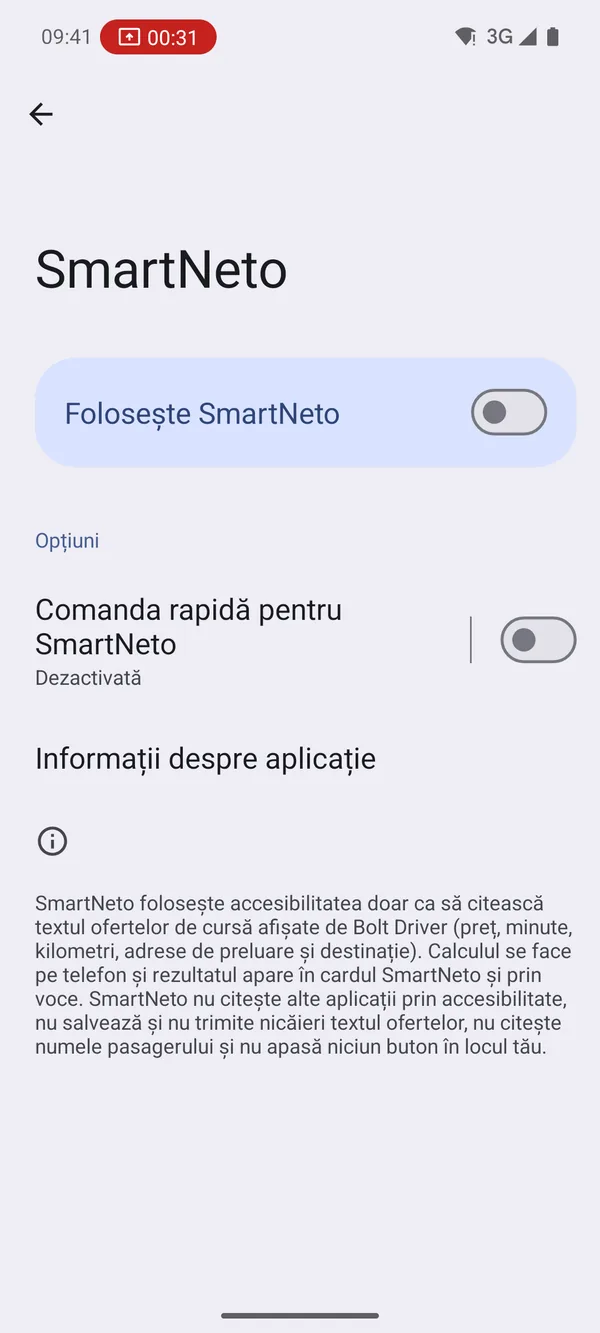
- Se deschid setările Android Accesibilitate. La Aplicații descărcate apasă pe SmartNeto.
- Pornește comutatorul Folosește SmartNeto.
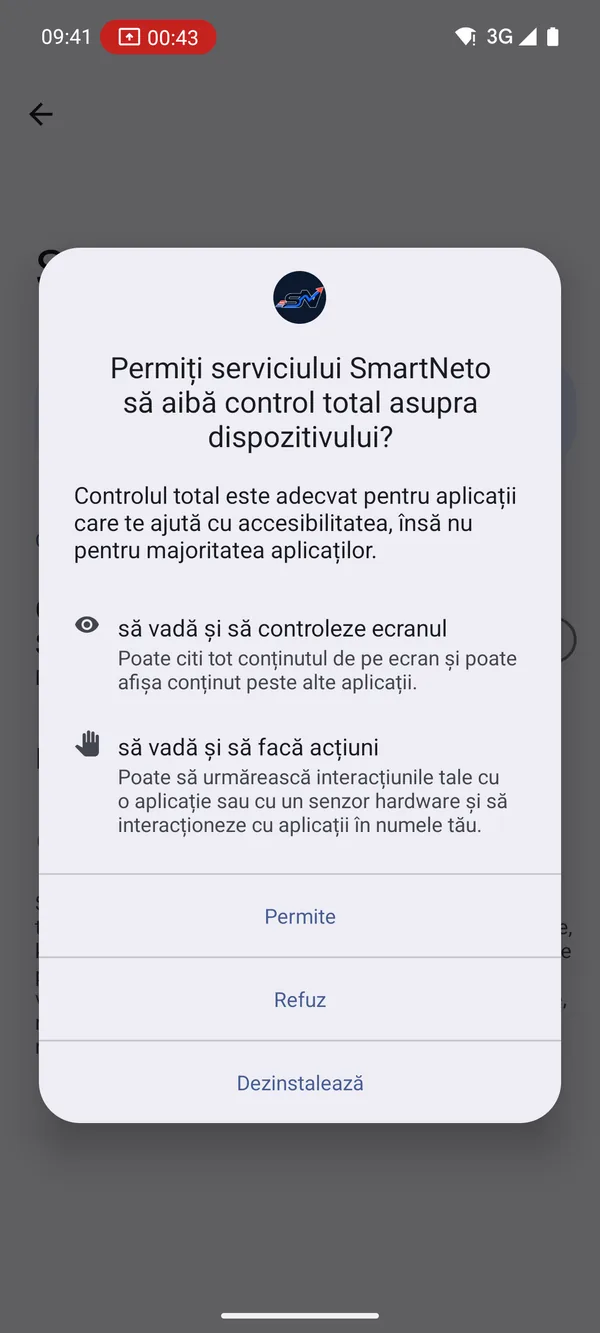
- Android afișează un avertisment că serviciul poate „vedea și controla ecranul”. E textul standard pentru orice serviciu de accesibilitate. Apasă Permite.
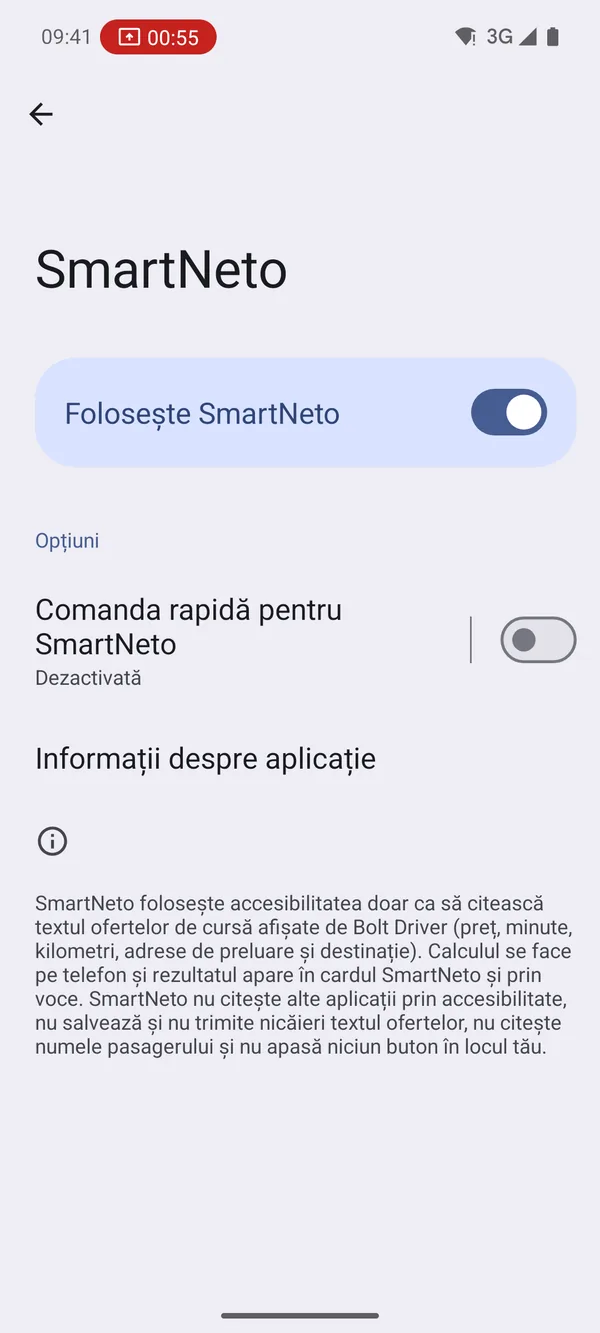
- Comutatorul devine albastru. Întoarce-te în SmartNeto din iconița aplicației.
6. Gata: cardul cu verdictul apare peste Uber și Bolt
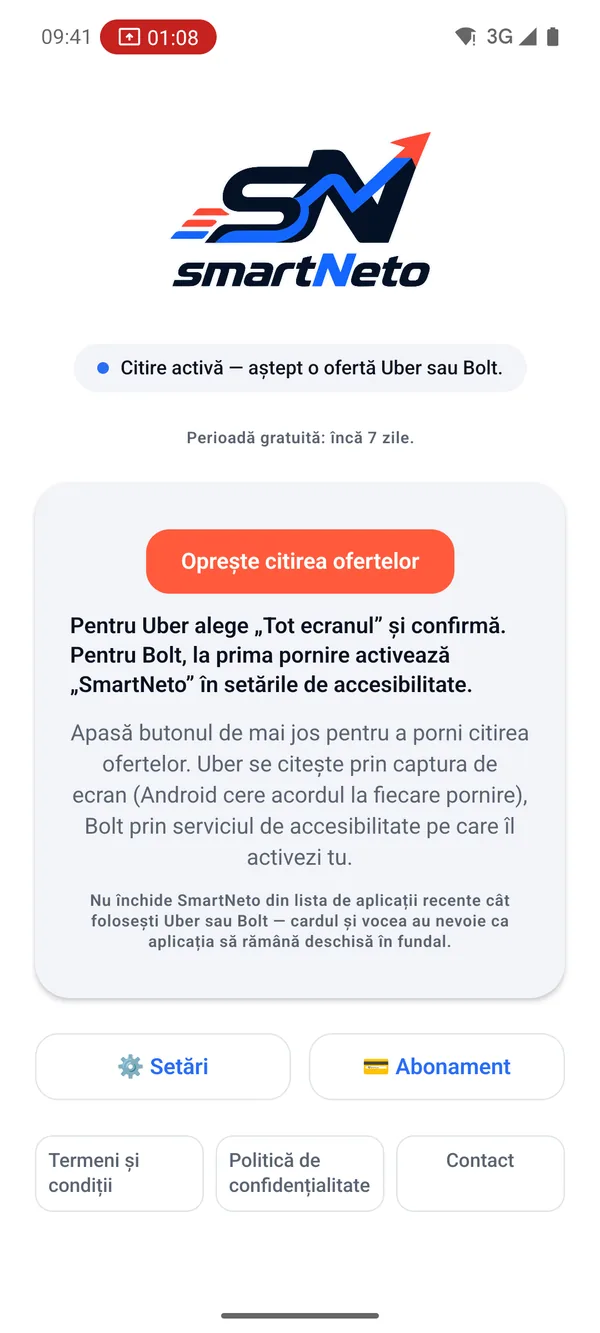
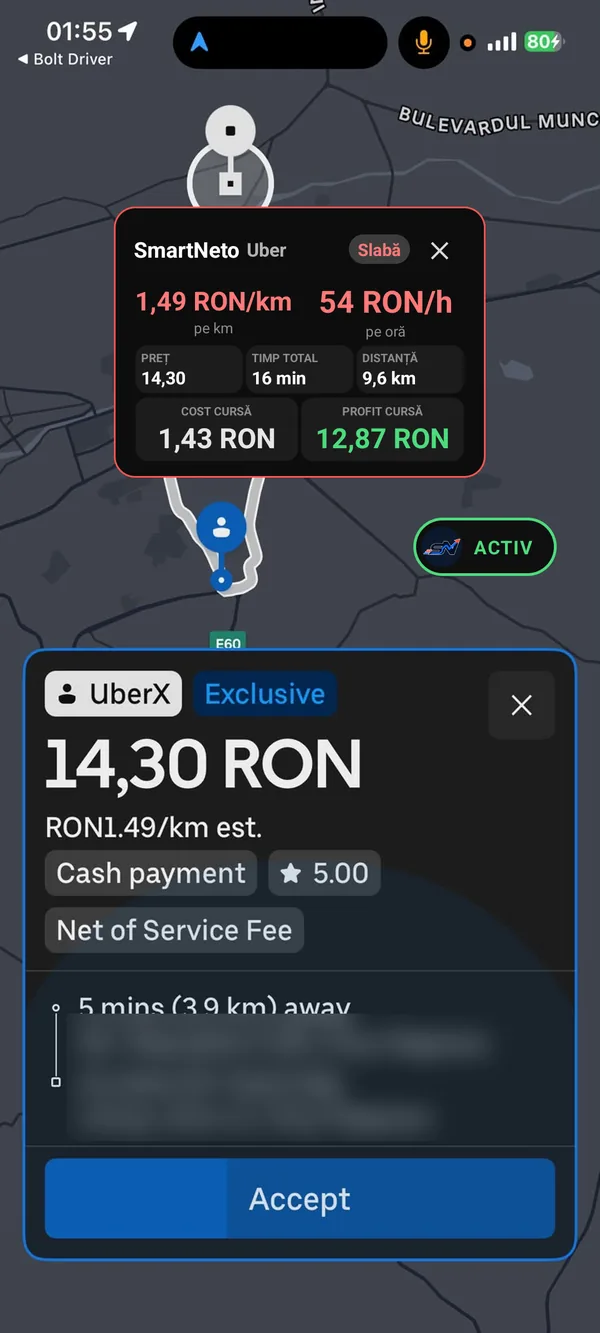
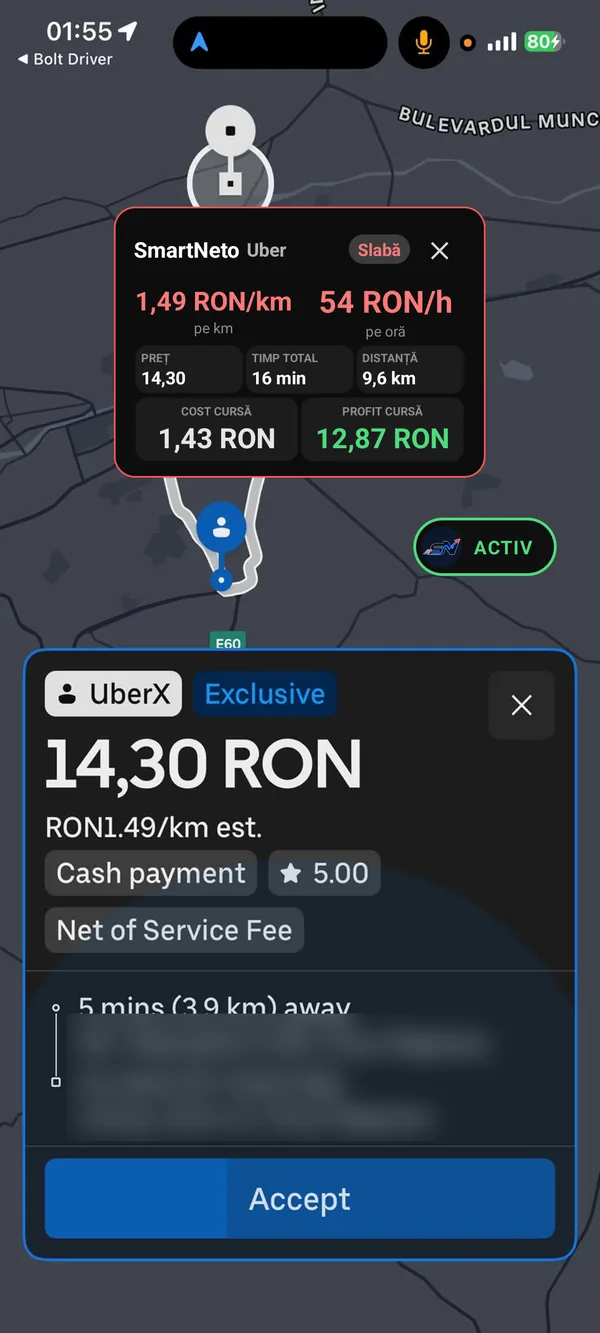
În SmartNeto starea scrie acum „Citire activă — aștept o ofertă Uber sau Bolt.”, iar butonul devine Oprește citirea ofertelor. Deschide Uber Driver sau Bolt Driver și lucrează normal. La fiecare ofertă apare, în una-două secunde, un card negru, separat pentru Uber și pentru Bolt.
- Sus: RON/km și RON/h, cifrele mari după care decizi.
- La mijloc: prețul, timpul total și distanța totală (cu drumul până la client).
- Jos: costul cursei (combustibil și uzură) și profitul cursei, adică ce-ți rămâne.
- Eticheta din colț și marginea cardului au culoarea verdictului: verde Bună, galben Medie, roșu Slabă.
- Cu ✕ închizi cardul doar pentru oferta de acum; la următoarea ofertă apare din nou.
În exemplul de mai jos, o ofertă UberX reală din Cluj-Napoca de 14,30 RON iese Slabă: 1,49 RON/km și 54 RON/h, sub pragurile setate.
Bulina SmartNeto: ACTIV, PARȚIAL sau INACTIV
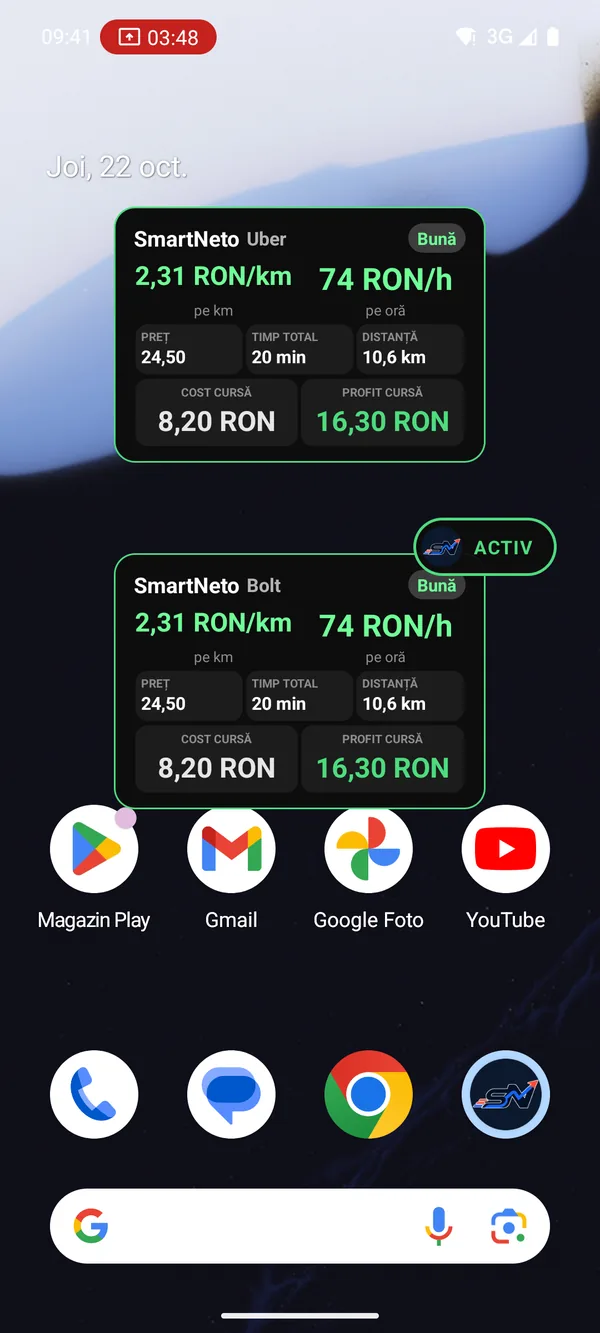
Cât timp SmartNeto e în fundal, pe ecran stă o bulină mică cu logo-ul SmartNeto. Dintr-o privire îți spune dacă citirea merge:
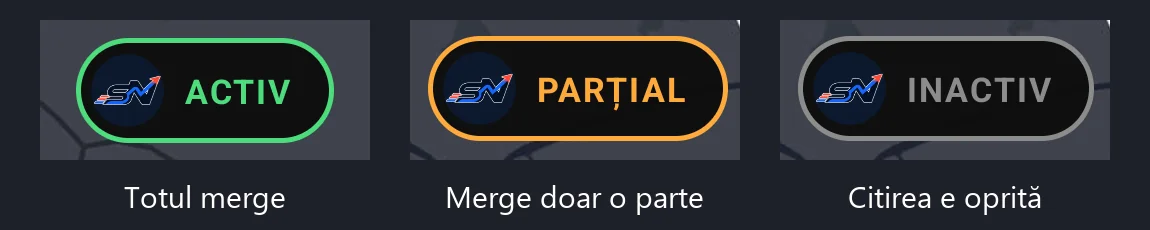
- ACTIV, cu verde: se citesc ofertele și Uber, și Bolt. Totul e în regulă.
- PARȚIAL, cu portocaliu: merge doar una dintre ele. De obicei s-a oprit captura pentru Uber, de exemplu după ce s-a stins ecranul, sau Android a oprit accesibilitatea pentru Bolt. Atinge bulina: dacă s-a oprit Uber, captura repornește din două atingeri; altfel se deschide SmartNeto și îți arată butonul de reactivare.
- INACTIV, cu gri: citirea e oprită și nu primești verdicte. Atinge bulina, intră în SmartNeto și apasă Pornește citirea ofertelor.
Unde pui cardul: să nu acopere oferta
SmartNeto citește oferta de pe ecran. Dacă îi pui cardul chiar peste preț, distanță sau timp, aplicația nu mai vede acele cifre și nu-ți poate calcula verdictul pentru oferta următoare.
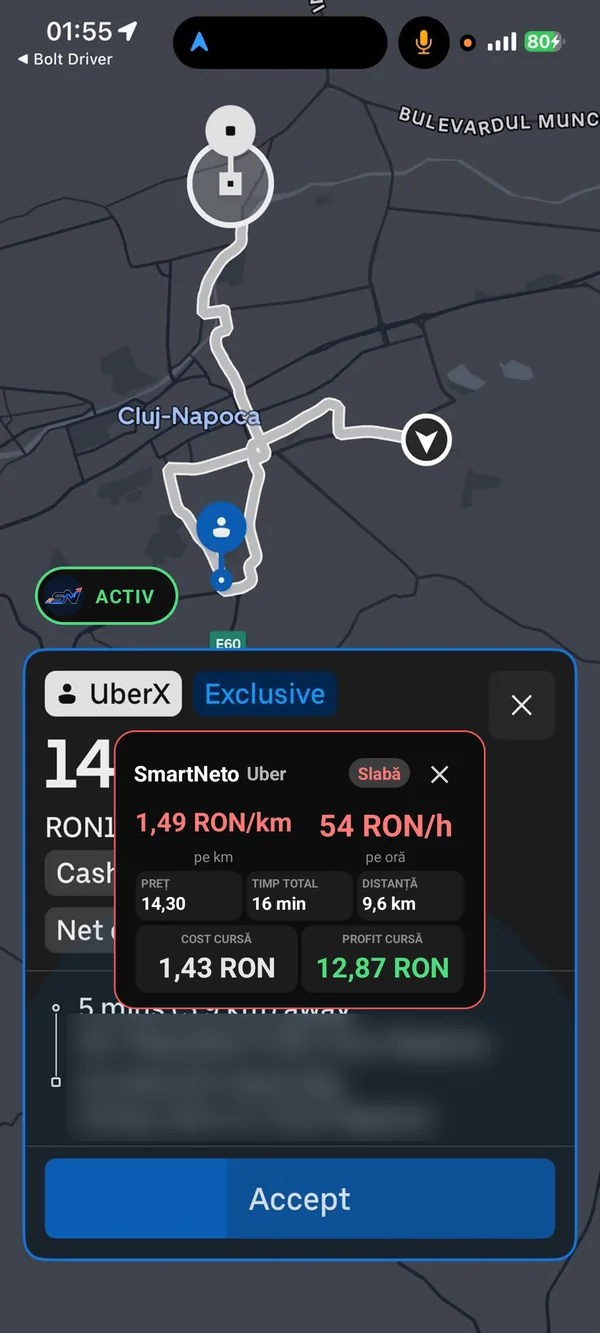
- Ca să muți cardul, ține degetul pe el și trage-l unde vrei, chiar și în timpul unei oferte.
- Ca să-l faci mai mic sau mai mare, apropie sau depărtează două degete pe card.
- Locul ideal: partea de sus, peste hartă. Uber și Bolt își arată ofertele de obicei în jumătatea de jos.
Dai cardul deoparte: îl ascunzi în margine
Uneori ai nevoie de tot ecranul, de exemplu ca să vezi harta. Nu trebuie să oprești citirea: dai cardul deoparte.
- Ține degetul pe card și trage-l spre marginea din stânga sau din dreapta, mai mult de jumătate din el în afara ecranului.
- Cardul se transformă într-o filă îngustă lipită de margine, pe care scrie UBER sau BOLT. Fila are culoarea verdictului, așa că vezi dintr-o privire dacă oferta e bună.
- La ofertele următoare cardul rămâne filă, până când îl readuci.
- Atinge fila și cardul revine exact unde era.
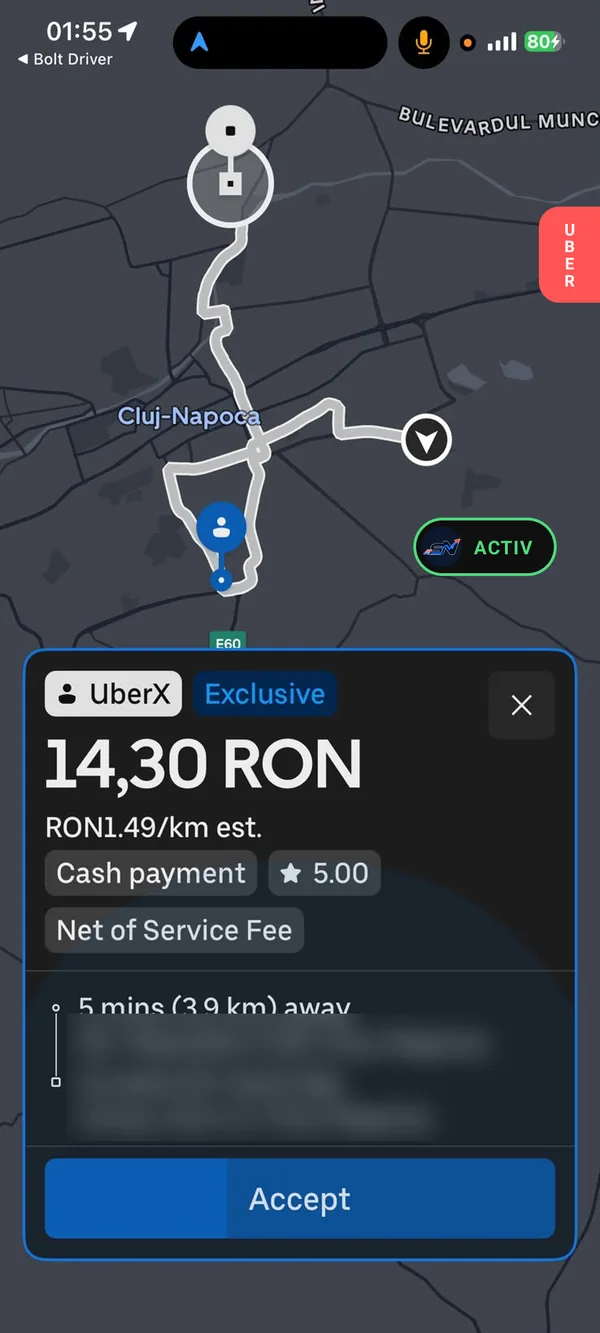
Dacă ai ascuns ambele carduri pe aceeași margine, filele se așază una sub alta. După ce oprești citirea, cardurile apar din nou întregi la următoarea pornire.
Aranjezi cardurile o dată, din Setări
Cardurile pentru Uber și Bolt au fiecare locul lui. În loc să le muți la fiecare ofertă, le poți fixa o dată:
- În SmartNeto apasă Setări și derulează la Card plutitor (Android).
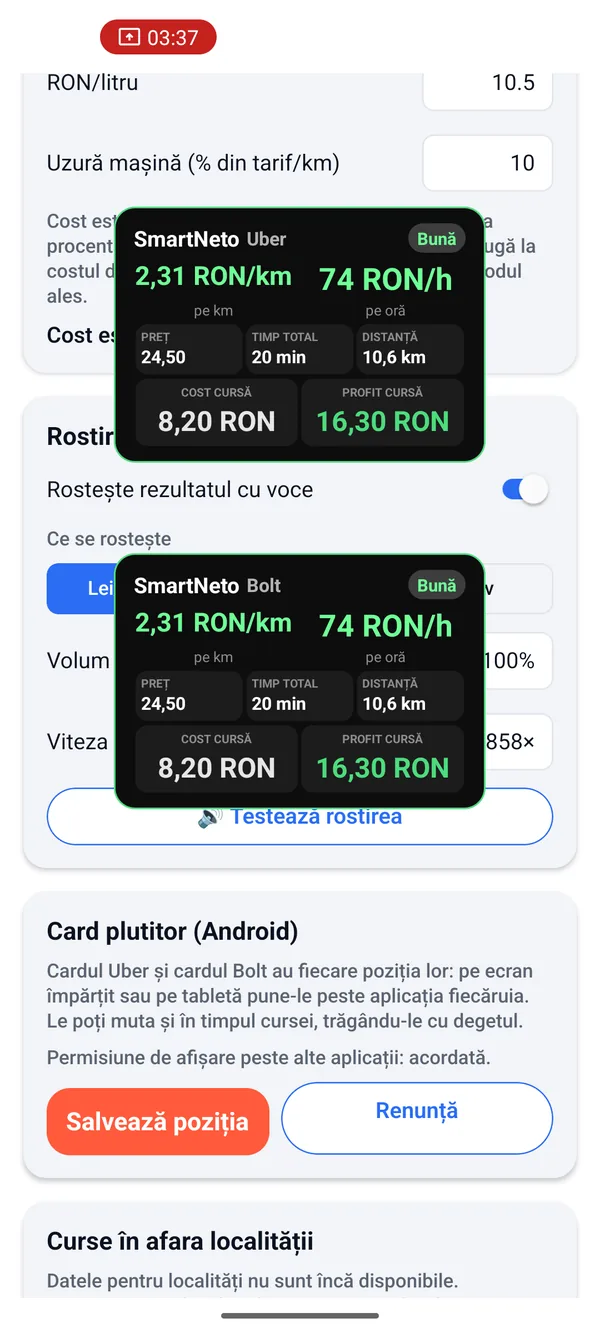
- Apasă Aranjează cardurile. Pe ecran apar două carduri de probă: SmartNeto Uber și SmartNeto Bolt.
- Trage fiecare card cu degetul unde vrei să apară. Poți ieși pe ecranul principal al telefonului ca să vezi mai bine unde le pui.
- Întoarce-te în Setări și apasă Salvează poziția. Dacă te răzgândești, apasă Renunță.
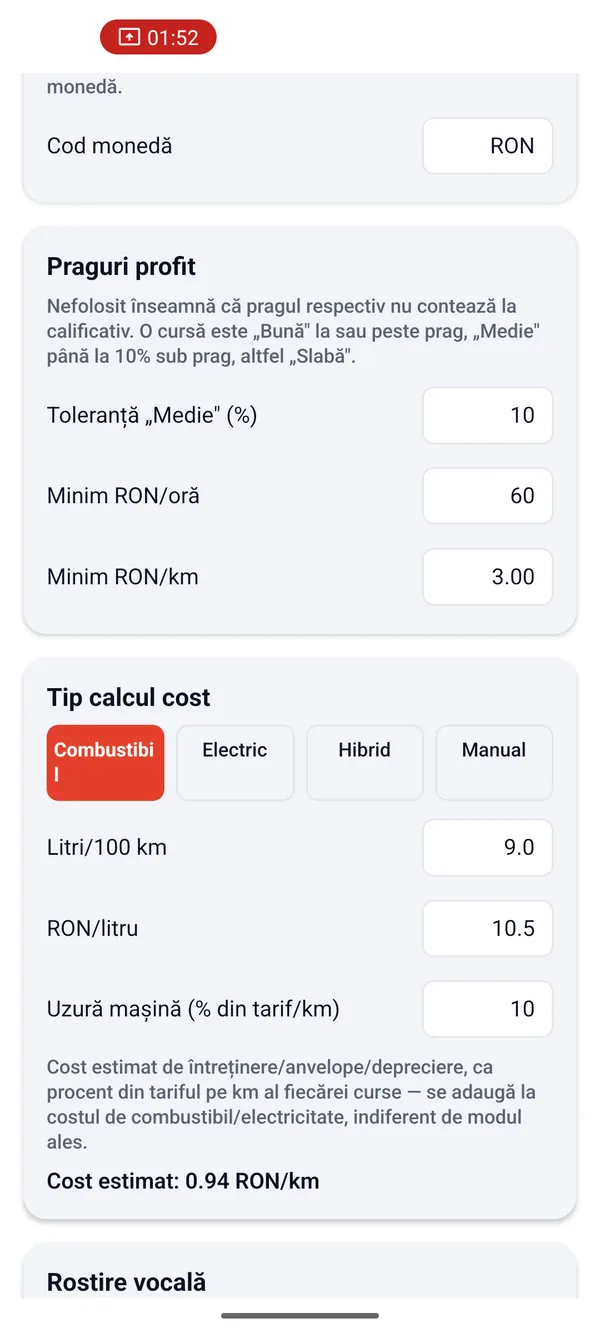
7. Setările: costul mașinii și pragurile tale
Verdictul „Bună / Medie / Slabă” se calculează din costurile tale și din pragurile pe care le alegi tu. De aceea merită să completezi setările cu grijă, o singură dată. Din ecranul principal apasă Setări și ia secțiunile de sus în jos.
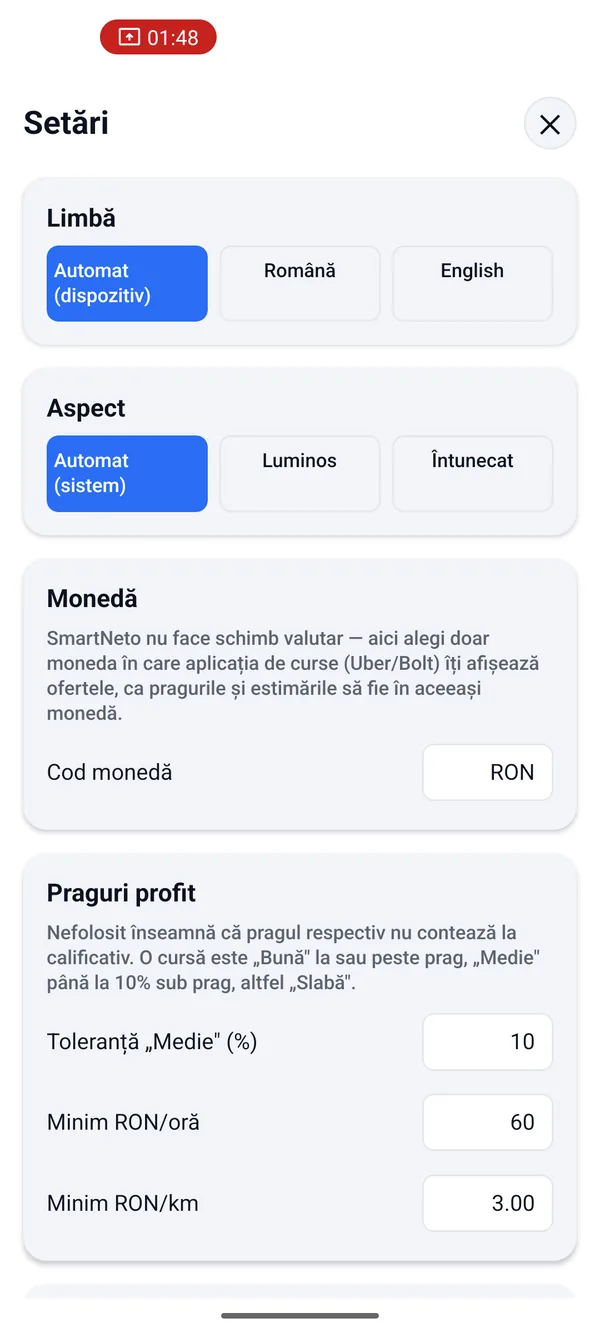
Limbă, Aspect și Monedă
- Limbă: lasă Automat (dispozitiv) ca aplicația să fie în limba telefonului, sau alege Română ori English.
- Aspect: Luminos, Întunecat sau Automat (sistem), după cum preferi.
- Monedă: la Cod monedă lasă RON. Aici nu se fac schimburi valutare; doar spui aplicației în ce monedă îți arată Uber și Bolt prețurile.
Praguri profit: de unde începe o cursă „Bună”
- Minim RON/oră: cel mai mic câștig pe oră pe care îl accepți. Exemplu: 60.
- Minim RON/km: cel mai mic câștig pe kilometru pe care îl accepți. Exemplu: 3,00.
- Toleranță „Medie” (%): cât de mult poate coborî o cursă sub prag ca să rămână „Medie”. Cu 10%, o cursă cu 2,80 RON/km la un prag de 3,00 e „Medie”; una cu 2,00 RON/km e „Slabă”.
Dacă ștergi un prag, câmpul arată „Nefolosit” și acel prag nu mai contează la verdict.
Tip calcul cost: cât te costă un kilometru
Alege tipul mașinii tale. Câmpurile se schimbă după alegere:
- Combustibil (benzină, motorină, GPL): Litri/100 km, adică cât consumă mașina, și RON/litru, prețul la pompă.
- Electric: kWh/100 km și RON/kWh, cât plătești la încărcare.
- Hibrid: completezi și consumul de carburant, și pe cel electric.
- Manual: dacă îți știi deja costul pe kilometru, îl scrii direct la RON/km.
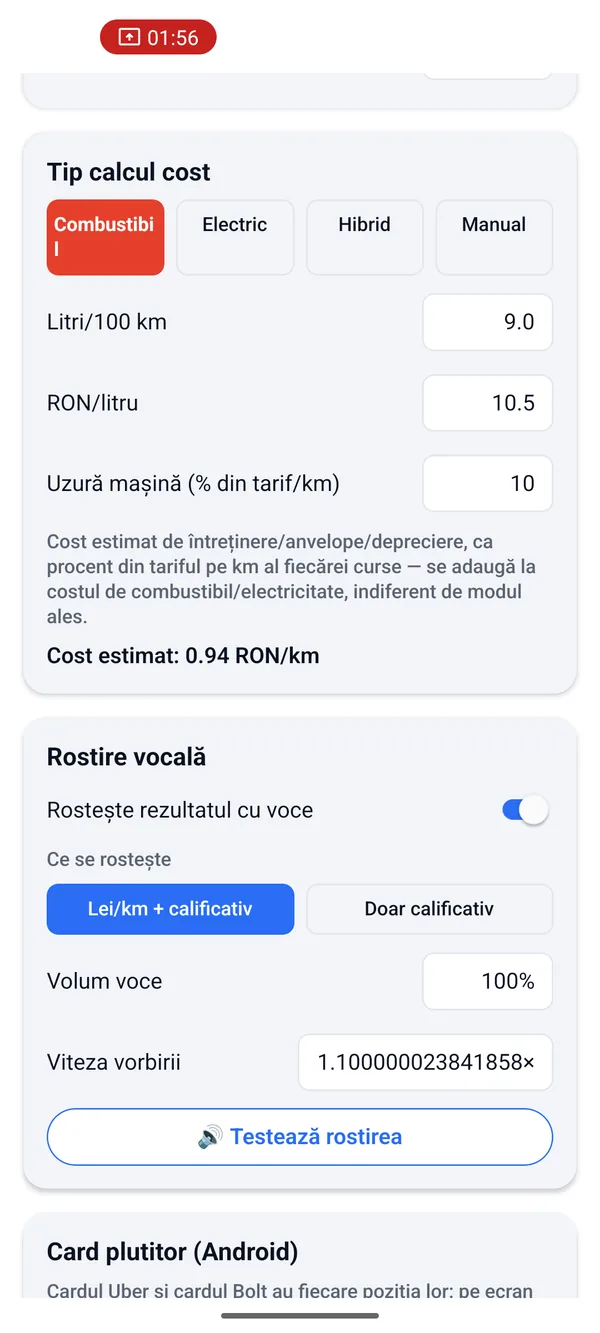
Uzură mașină (% din tarif/km) adaugă la cost anvelopele, reviziile și pierderea din valoarea mașinii, ca procent din tariful fiecărei curse. Dacă nu ai o cifră a ta, lasă valoarea propusă. Sub câmpuri vezi imediat rezultatul: Cost estimat: … RON/km.
Rostire vocală
Pornește Rostește rezultatul cu voce dacă vrei să auzi verdictul fără să te uiți la telefon. La Ce se rostește alegi Lei/km + calificativ sau Doar calificativ. Reglezi Volum voce și Viteza vorbirii, apoi apeși Testează rostirea ca să auzi cum sună.
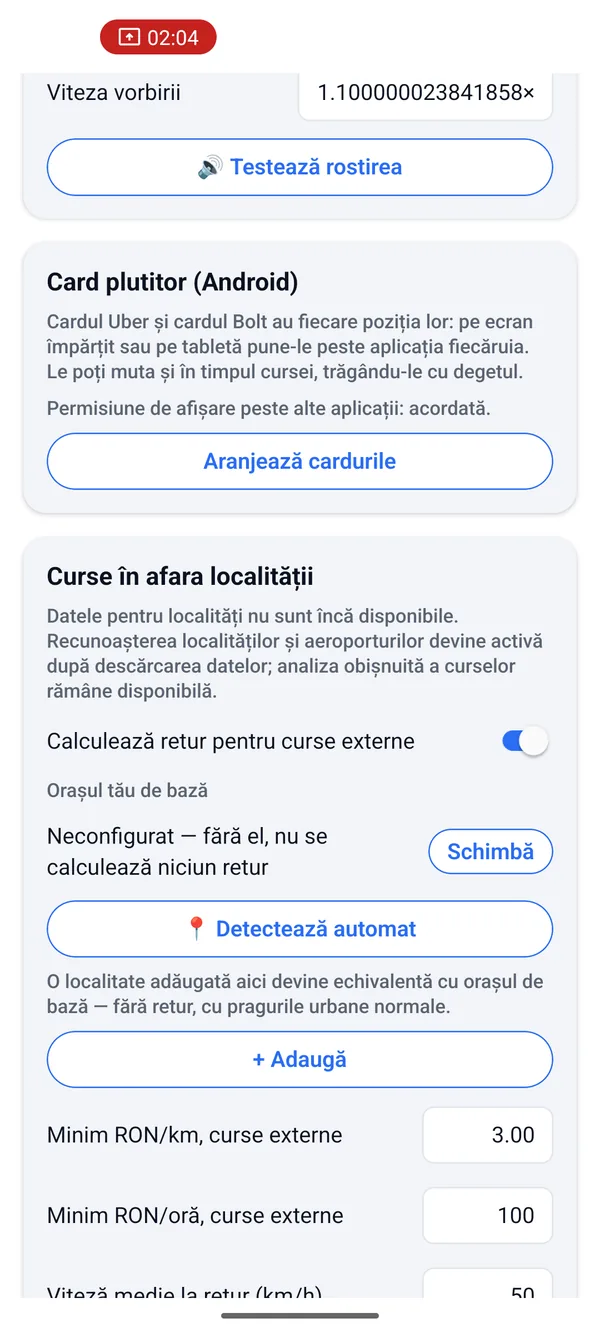
Card plutitor (Android)
Aici vezi dacă permisiunea de afișare peste alte aplicații e acordată și fixezi locul cardurilor cu Aranjează cardurile, exact ca în secțiunea despre aranjare de mai sus.
Curse în afara localității
Când o cursă te duce în afara orașului, te întorci de obicei gol. SmartNeto poate pune și drumul de întoarcere în calcul:
- Pornește Calculează retur pentru curse externe.
- La Orașul tău de bază apasă Detectează automat (Android îți cere o dată acordul pentru locație) sau Schimbă și caută orașul după primele litere.
- La + Adaugă poți trece localitățile lipite de oraș, de exemplu comunele din jur, ca să fie tratate ca oraș, fără retur.
- Pune minimele pentru curse externe (RON/km și RON/oră) și Viteză medie la retur (km/h). Dacă nu știi, lasă valorile propuse.
Fără oraș de bază, cursele din oraș se calculează normal; doar returul nu intră în calcul.
Curse de aeroport
Dacă faci des curse la aeroport, pornește Aplică regimul special de aeroport și alege Minim RON/km, aeroport. Celelalte două câmpuri, Procent din retur contorizat ca mort și Prag „aeroport local”, pot rămâne cum sunt.
Confidențialitate și salvarea
- La Confidențialitate pornești sau oprești Statistici de utilizare și Rapoarte de erori. Ambele sunt opționale și nu conțin textul ofertelor sau adrese.
- La final, jos de tot, apasă butonul portocaliu Salvează. Fără el, schimbările nu se păstrează.

8. Oprirea la final de tură
- Intră în SmartNeto.
- Apasă Oprește citirea ofertelor.
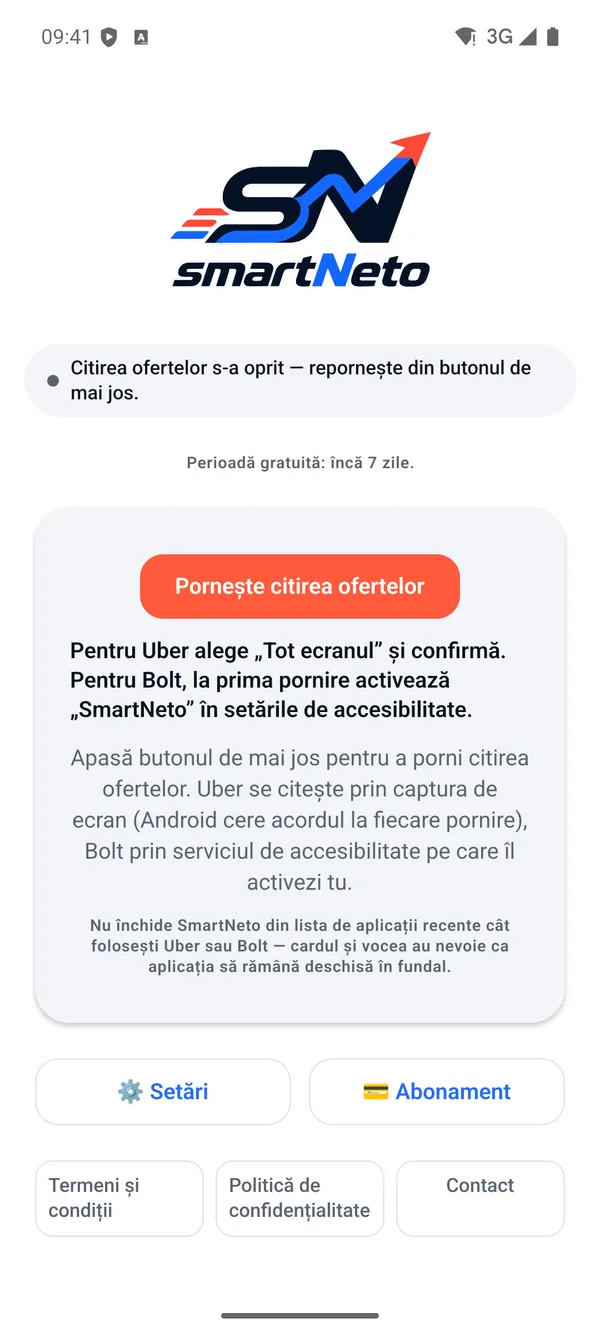
- Starea scrie „Citirea ofertelor s-a oprit — repornește din butonul de mai jos.”, iar bulina roșie de lângă ceas dispare.
Data viitoare apeși din nou Pornește citirea ofertelor. Accesibilitatea și afișarea peste aplicații rămân date; Android îți cere doar din nou accesul la ecran.
Atenție: când se oprește citirea
Întrebări frecvente despre SmartNeto pe Android
Este o regulă de siguranță Android pentru orice aplicație care vede ecranul. Alege Permite accesul la tot ecranul și apoi Permite accesul la ecran.
Tot ecranul. Varianta cu o singură aplicație nu este acceptată de SmartNeto.
Ca să citească textul ofertelor din Bolt Driver. Serviciul nu citește alte aplicații, nu salvează nimic și nu apasă nimic în Bolt. Îl poți opri oricând din Setări → Accesibilitate.
Caută la Aplicații descărcate, Aplicații instalate sau Servicii descărcate, în funcție de telefon. Dacă tot nu apare, reinstalează aplicația din Google Play.
Verifică în Setări SmartNeto, la Card plutitor (Android), să scrie „Permisiune de afișare peste alte aplicații: acordată”. Verifică și că starea din aplicație e „Citire activă”.
Trage-l cu degetul în altă parte, de obicei sus peste hartă, sau ascunde-l trăgându-l spre margine: rămâne o filă UBER sau BOLT pe care o atingi ca să-l readuci. Locul fix îl setezi din Setări → Aranjează cardurile → Salvează poziția.
Citirea merge doar pentru Uber sau doar pentru Bolt. Atinge bulina: captura Uber repornește din două atingeri, iar pentru Bolt SmartNeto îți arată butonul Reactivează citirea Bolt.
Android oprește accesul la ecran când telefonul se blochează. Intră în SmartNeto și pornește din nou citirea.
Din Google Play: apasă poza contului tău → Plăți și abonamente → Abonamente → SmartNeto → Anulează abonamentul.
Pe WhatsApp, din bulina verde din colțul paginii, sau din pagina Contact. Trimite și ID-ul de suport din ecranul Abonament al aplicației.
Ai nevoie de ajutor?
Scrie-ne pe WhatsApp (sau apasă bulina verde din colțul paginii) ori din pagina Contact. Ca să te ajutăm mai repede, trimite și ID-ul de suport (SN-…), din ecranul Abonament.
Verdictul SmartNeto e o estimare, nu o garanție de câștig. Vezi și cum funcționează SmartNeto, Termeni și condiții și Politica de confidențialitate.